很多小伙伴使用ps却还不会设置ps为字体填充图案,所以下面呢,小编就分享了ps为字体填充图案的操作教程,一起去看看吧,相信对大家会有帮助。
ps为字体填充图案的操作教程

新建文档;背景色为白色 大小500X500 分辨率72;然后,选取文字工具。

菜单栏下方这里,显出文字工具的属性栏,在这能设置文字的字体,文字大小,及文字颜色等等的设置。

在画布上打上文字;本例中,打上文字:中国 因为要对文字进行填充图案,所以要把文字给选中。

接下来要对文字进行栅格化操作。鼠标点下文字图层,右击,弹出菜单,点;栅格化文字。要把文字栅格化,才能对文字进行填充图案的操作。
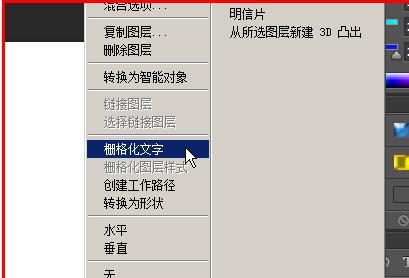
按住CTRL键,鼠标点下文字图层的“中国”这里,这样就能把文字给选中了。再点菜单栏的:编辑

弹出的菜单中点:填充 打开填充操作框,也可直接按下SHIFT+F5,在框中,使用选择:图案 点自定义图案,弹出的图案样式里, 选择自己想要的,再点确定。

点确定后,“中国”即填充上图案了。CTRL+D ,取消选择;最终效果如图。

以上就是我为大家分享的全部内容了,更多软件教程可以关注下载之家
 扫一扫,访问手机页面
2026-02-18
2026-02-17

2026-02-18

2026-02-18












