还在愁不知道迅捷CAD编辑器如何将CAD中的块分解吗?快来学习学习在迅捷CAD编辑器将CAD中的块分解的相关内容吧,一定会帮到大家的。
迅捷CAD编辑器将CAD中的块分解的使用操作

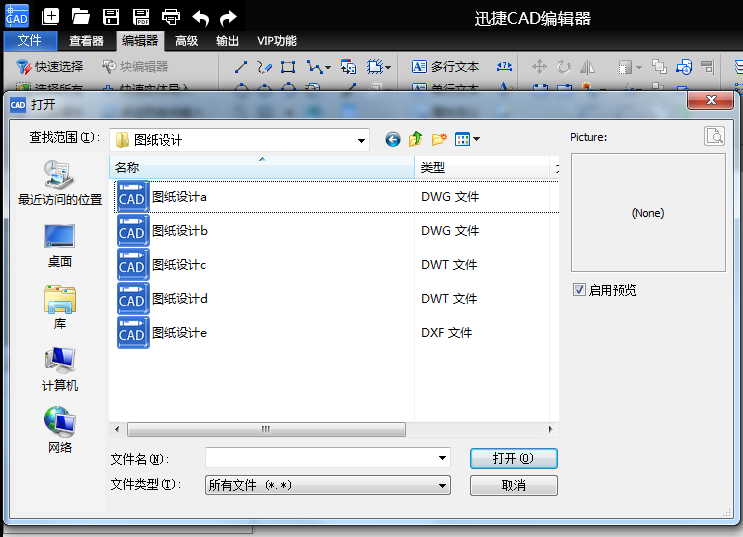
首先通过迅捷CAD编辑器打开要操作的图纸文件,软件支持打开DWG、DXF、DWT格式的图纸。
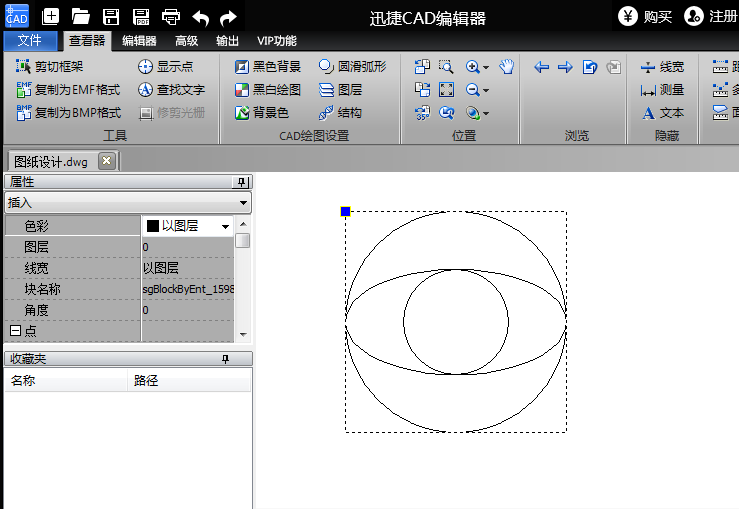
打开图纸文件后,在图纸中找到要要分解的图块对象,点击选要分解的图块。能用选框,或按Ctrl键点击选取多个图块对象。
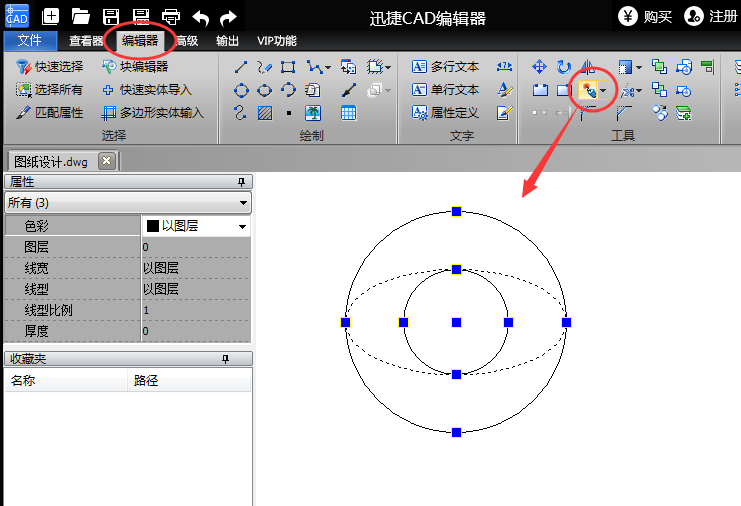
点击切到“编辑器”选项菜单,点击工具里“分解”,然后改图块就分解开了,直接进行编辑修改。
若图块里还包含有下级图块这样进行分解:
当前图块中还包含有下级图块,用“分解”命令只能分解该层图块,下级图块则不会进行分解。
对于简单图形,若要将对象中的所有图块都进行分解,可以通过多次使用分解命令来进行分解;若图块较复杂,并包含多个图块,可按照以下操作分解
首先选择该图块对象,然后点击进入“块编辑器”。
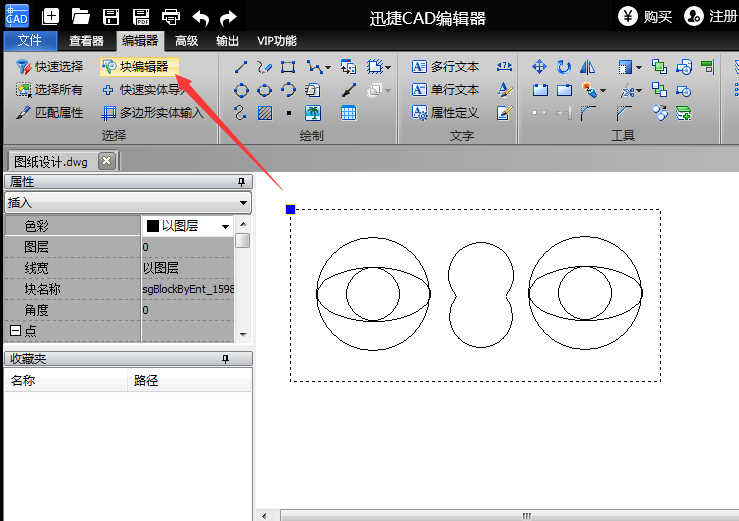
进入图块编辑后,不用选择对象,直接点击“分解”工具右侧的三角形下拉菜单按钮,选择“炸开所有”命令,然后保存并关闭块编辑器。
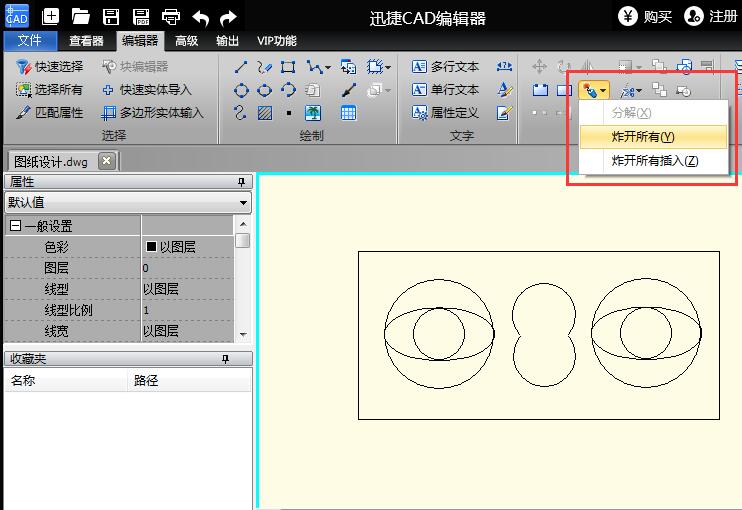
退出块编辑器后,再选择该图块,使用分解命令,这时就能看到该图块包括其包含的下级图块就全部分解开了。
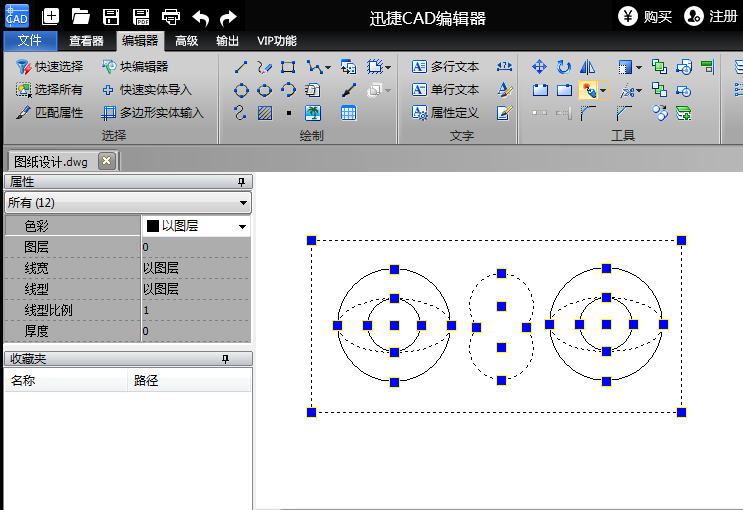
注:若不进入图块编辑器,直接使用“炸开所有”命令,则该图纸文件中除锁定图层外的其他所有图块对象会全部分解。
还不会使用迅捷CAD编辑器将CAD中的块分解的朋友们,不要错过小编带来的这篇文章哦。
 扫一扫,访问手机页面
时间:02-18
时间:02-18
时间:02-16
时间:02-16

2026-02-18

2026-02-16

2026-02-16

暗黑破坏神3国服与台服有什么区别_暗黑破坏神3是网游还是单机有国服么
2026-02-18













