大家知道迅捷CAD编辑器如何设置CAD打印吗?下文小编就带来了在迅捷CAD编辑器设置CAD打印的详细教程,一起来看看吧!
迅捷CAD编辑器设置CAD打印的使用教程

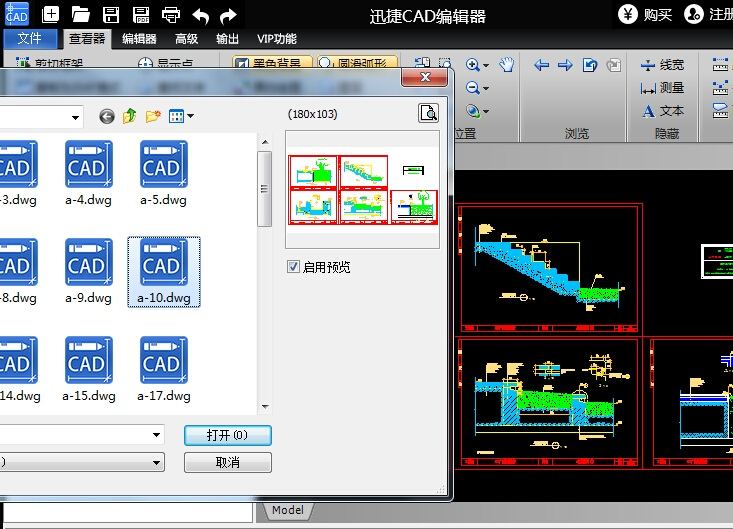
首先打开迅捷CAD编辑器,并添加要打印的CAD图纸。
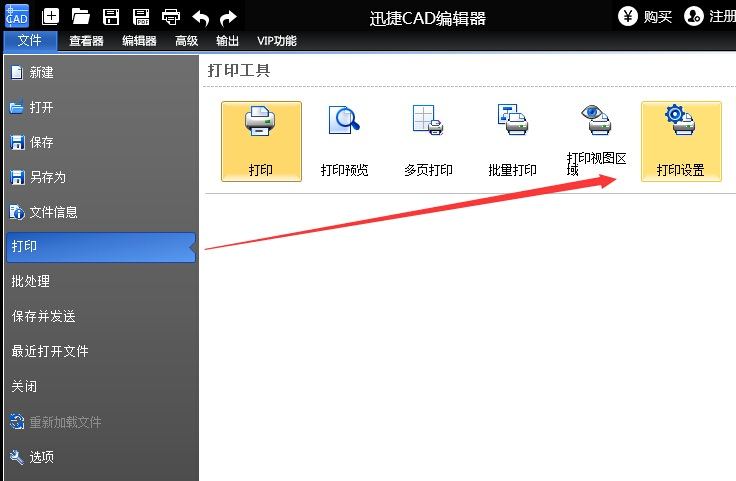
打印设置。
① 点击左上角的“文件”按钮,就能在菜单中看见“打印”功能,切换到该功能界面后,这里有的多种打印工具,可按照想要打印的方式选择相应工具,要进行CAD打印设置,这里选择“打印设置”。
② 接着在弹出的窗口中,设置打印文件方向、大小等,然后点击“确定”即可,这样打印机的一些基本打印输出设置就完成了。

打印预览。
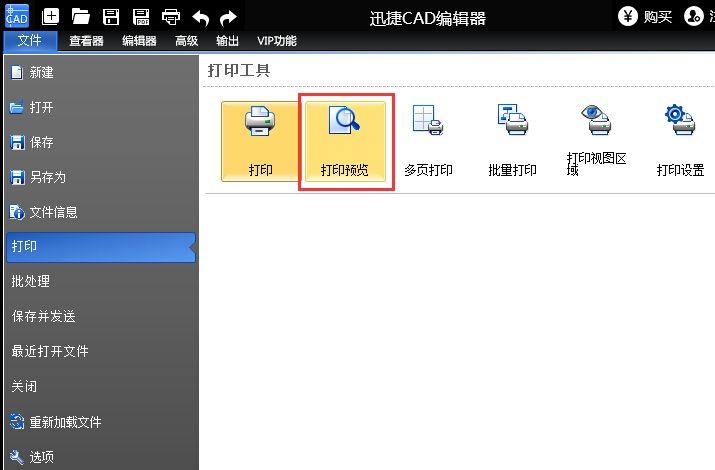
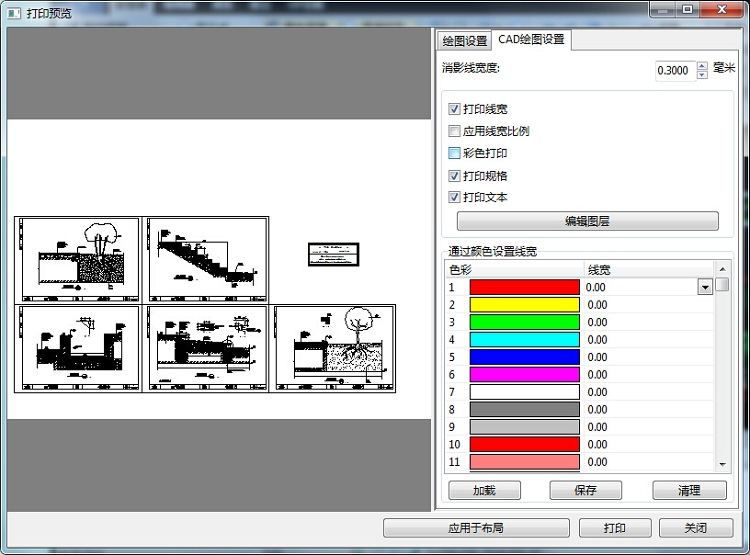
① 点击“文件”——“打印”——“打印预览”,接着在弹出的打印预览窗口中,设置CAD图纸打印输出效果。
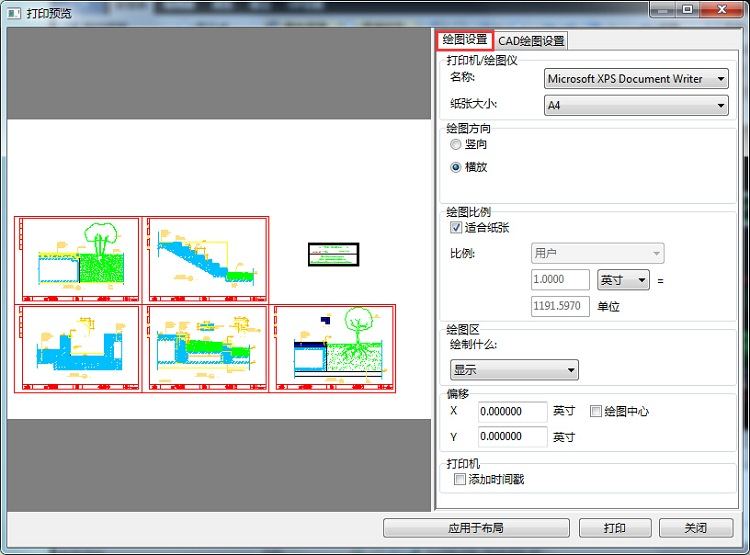
② 打印预览界面有两个设置,分别是“绘图设置”和“CAD绘图设置”,可以在绘图设置中进行基本设置,如CAD图纸打印的纸张方向、绘图方向等,可以在左侧看见预览效果。
③ 在CAD绘图设置中,可以设置取消彩色打印的勾选,得到黑白打印的效果,也可以对图层以及线宽等进行设置,设置完成后点击“打印”按钮即可进入打印状态。
上文就讲解了通过迅捷CAD编辑器设置CAD打印的详细教程,希望有需要的朋友都来学习哦。
 扫一扫,访问手机页面
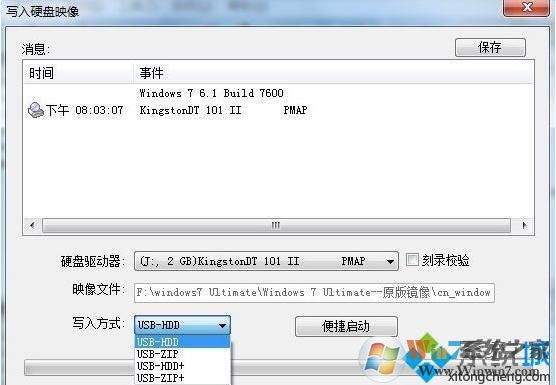
U盘写入方式USB-HDD/HDD+/ZIP/ZIP+要选哪个区别介绍!
2026-02-16

2026-02-18

燕云十六声割以永治奇遇怎么完成,割草传奇:永恒治愈的冒险指南
2026-02-17

2026-02-18














