各位熟悉Adobe Photoshop CS6这款软件吗?晓得使用匹配颜色调色的操作吗?今天小编就讲解了Adobe Photoshop CS6使用匹配颜色调色的操作方法哦,还不会操作的网友一起来学习吧。
Adobe Photoshop CS6使用匹配颜色调色的操作步骤

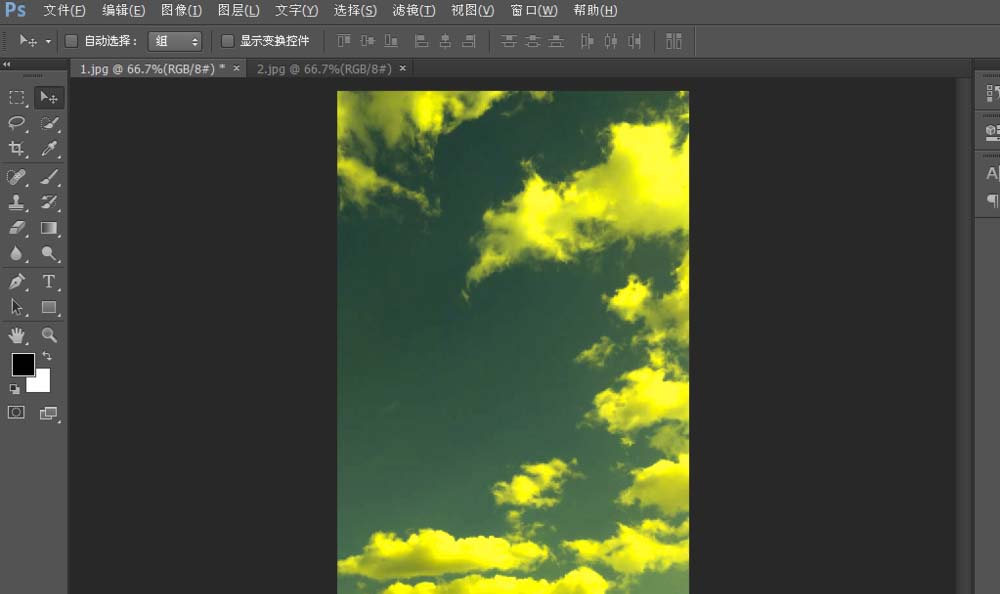
1、打开软件,选择两张图片打开。
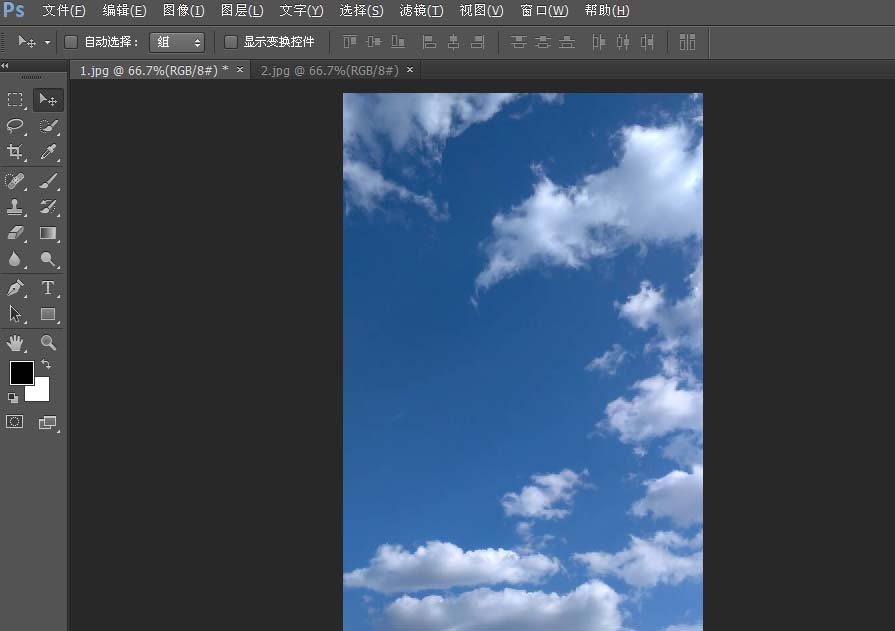
2、将第二张图片添加到第一张内。鼠标左键按住第二张图拖拽到第一张即可。如图。
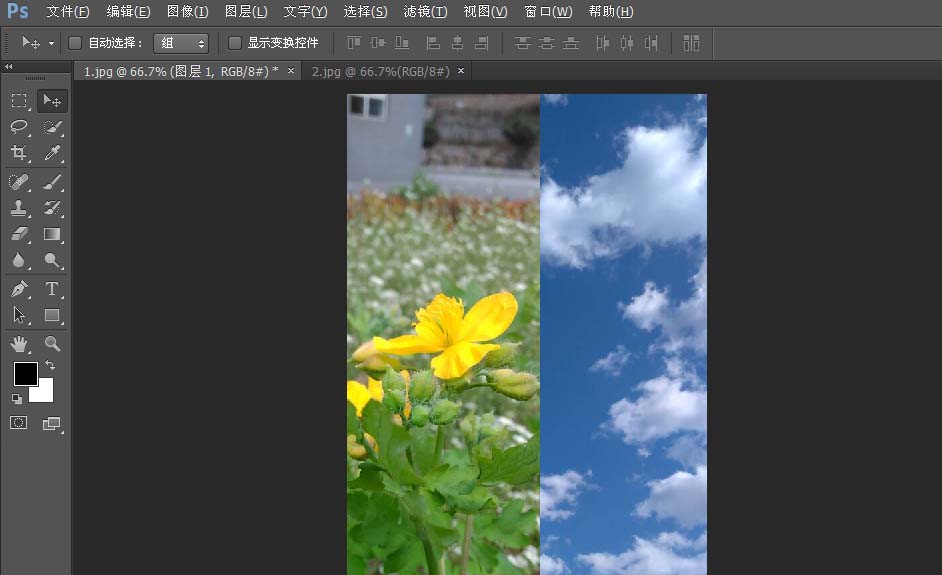
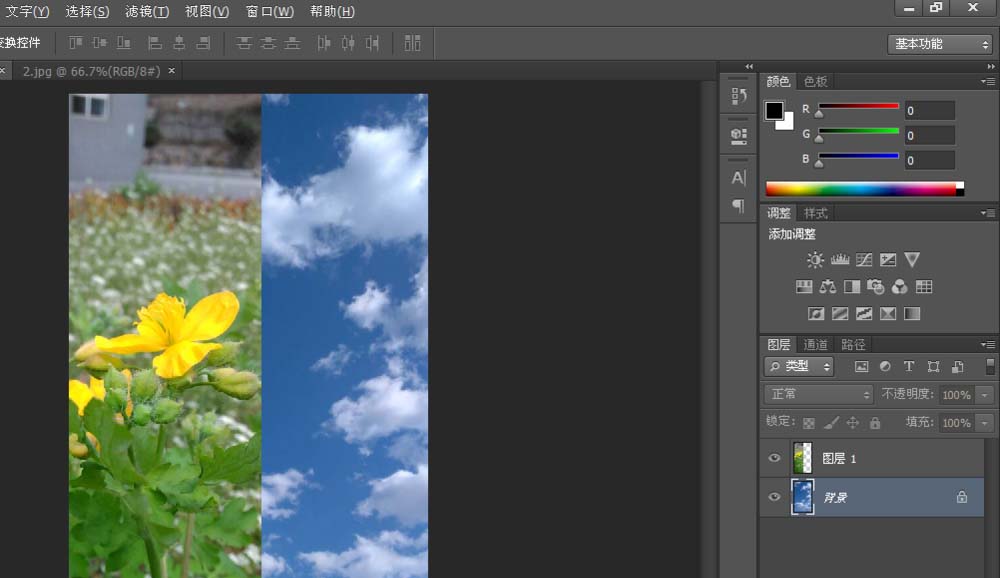
3、看右下角,鼠标左键选择“背景”选项。
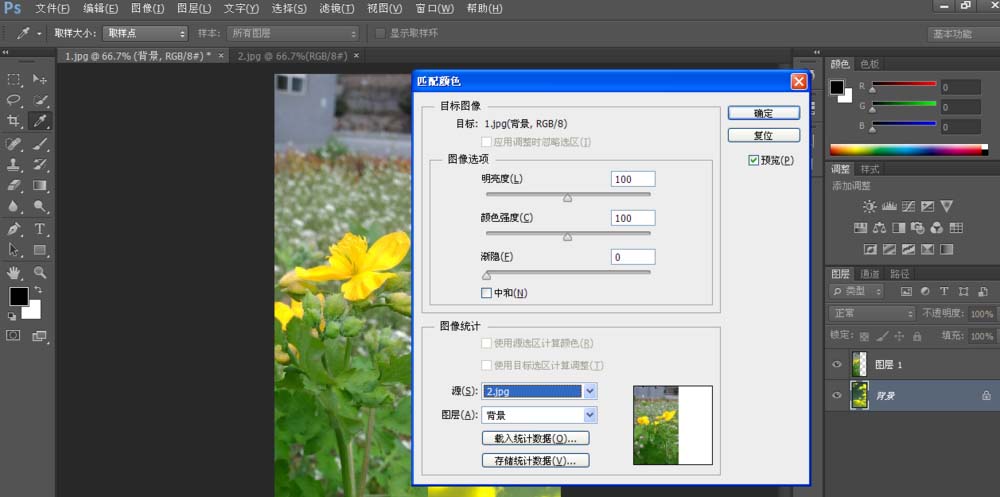
4、菜单栏依次选择“图像”——“调整”——“匹配颜色”,在“源”中选择第二张图片。点击“确定”。
5、看右侧,鼠标左键选择“图层一”。鼠标左键放在图片上,键盘上按“delete”,ok!

以上这里为各位分享了Adobe Photoshop CS6使用匹配颜色调色的操作步骤。有需要的朋友赶快来看看本篇文章吧。
 扫一扫,访问手机页面

黎明觉醒生机幻象派对任务怎么做,如何成功完成幻象派对挑战指南
2026-02-17

2026-02-17

植物大战僵尸模拟宇宙版公测时间分享 植物大战僵尸模拟宇宙版上线时间介绍
2026-03-02

2026-02-18














