想必刚刚入手迅捷cad编辑器的朋友,还不太了解迅捷cad编辑器更改直线长度的操作,小编今天就带来关于迅捷cad编辑器更改直线长度的操作步骤,感兴趣的小伙伴们一起学习一下吧!
迅捷cad编辑器更改直线长度的操作方法

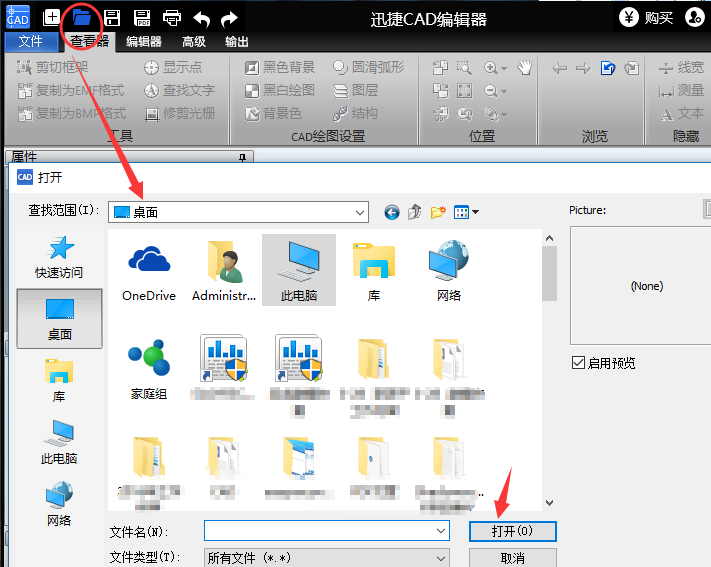
首先打开迅捷CAD编辑器,点击打开文件,将电脑保存的设计图在编辑器界面打开
小编接下来修改圈中部分直线长度
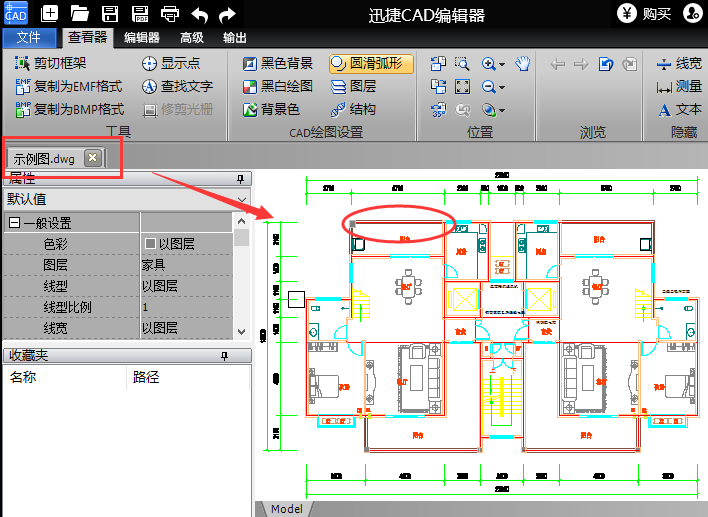
点击编辑器界面的示例图,进行放大后,可以看到圈中部分“阳台”的直线长度
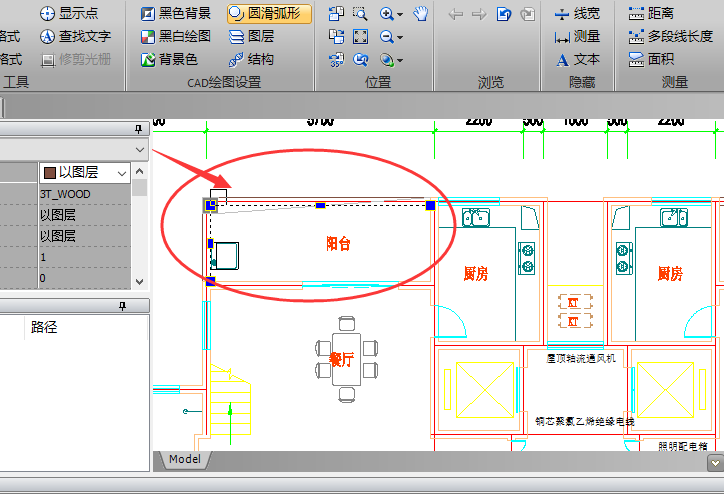
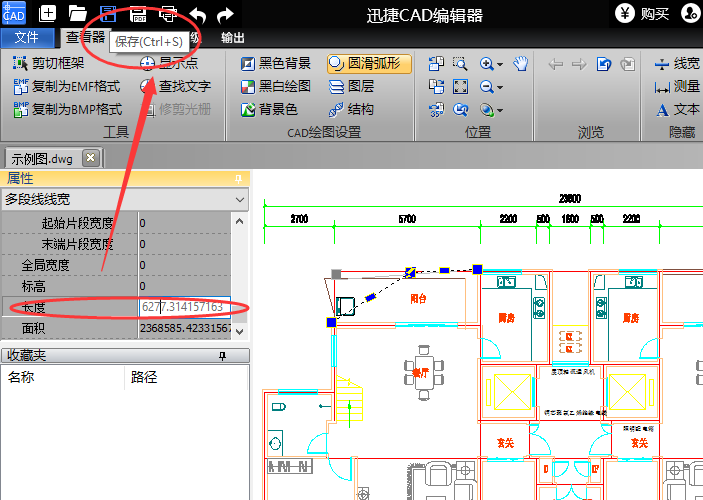
直接点击直线,然后在编辑器的左侧可以看到属性,在属性里找到“长度”,可以通过更改长度数字来修改直线长度,还可以直接拖拽直线,来修改直线长度,不过需要得到精准的长度,还是需要设置数字的。
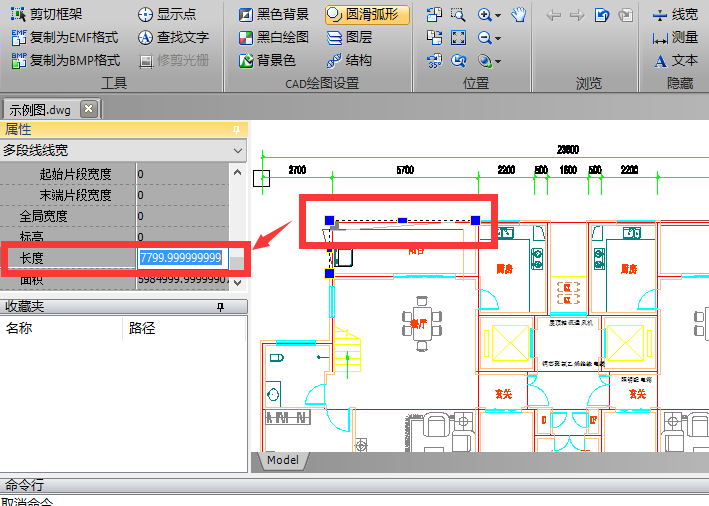
直线长度修改成功了,点击保存就可以将修改后的设计图纸进行保存,也可直接快捷键“Ctrl+S”.
以上这里为各位分享了迅捷cad编辑器更改直线长度的操作步骤。有需要的朋友赶快来看看本篇文章吧。
 扫一扫,访问手机页面

2026-02-18

2026-02-18

2026-02-18

2026-02-17














