有很多朋友还不会使用AE打造水波荡漾效果视频,所以下面小编就讲解了使用AE打造水波荡漾效果视频的操作方法,来下文看一看吧。
AE打造水波荡漾效果视频的相关操作方法

打开AE,拉入一张水面图片,鼠标左键按住图片拖到新建合成,将这张图片新建个合成,并命名水面

新建个固态层,并且命名水波,给水波固定层添加分形噪波的效果


打开分形噪波的变换属性,点掉统一缩放,这样就能单独调整固定层的长宽数值,根据自己感觉去调整对应的长宽

然后给乱流偏移在开始0s处K个关键帧,在最后一帧K个关键帧,同时将固定层的中心点利用锚点工具移至下方中点处

同样给演变在开始0s处K个关键帧,在最后一帧K个关键帧,并且属性值调整到合适的大小,这边的其他属性,比如分形类型,噪波类型,复杂性等,都可以去调节一下,这样效果更逼真一些

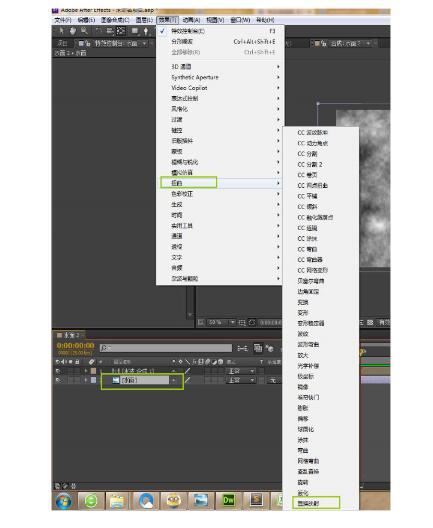
然后将水波固定层,CTRL+SHIFT+C预合成,选择全部属性到新建合成中。然后给图片图层设置一下置换映射,将映射图层选择水波合成层,然后将水波合成层前面的小眼睛关掉,隐藏起来。按下空格键,就可以看到水波荡漾的效果了
上面就是小编为大家带来的AE打造水波荡漾效果视频的操作过程,一起来学习学习吧。相信是可以帮助到一些新用户的。
 扫一扫,访问手机页面

2026-02-18

2026-02-17

小米有品怎么关闭振动,小米有品咋关消息振动提醒,简单几步走起
2026-02-17

皇帝成长计划2丹药配方 皇帝成长计划2药方表 皇帝成长计划2新丹药配方
2026-02-18














