今天小编讲解了在迅捷CAD编辑器在CAD里插入图片步骤,下文就是关于在迅捷CAD编辑器在CAD里插入图片的教程,一起来学习吧。
迅捷CAD编辑器在CAD里插入图片的操作步骤

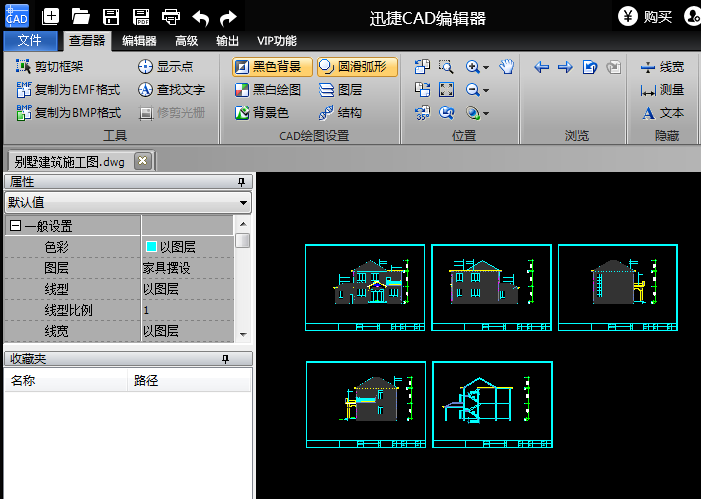
打开迅捷CAD编辑器,并打开要编辑的CAD图纸,软件支持打开DWG、DXF、DWT格式的CAD图纸文件。
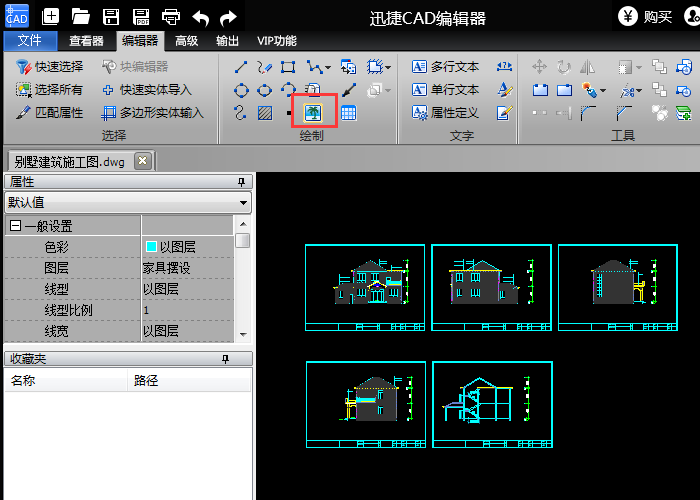
打开图纸文件后,在“编辑器”菜单选项里选“图像”工具,打开图片对话框。
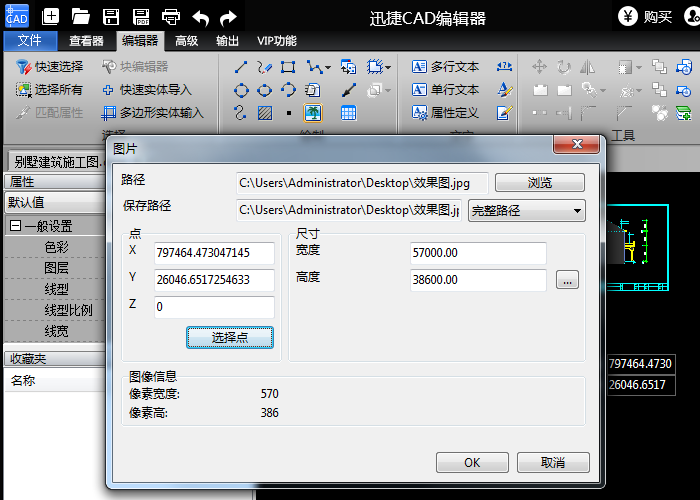
在路径选项中点击后面的“浏览”,在打开窗口中选择需要添加的图片文件。接着设置点,也就是图片插入位置,以及图片的尺寸,设置完成后“ok”,图片就插入到当前图纸中了。
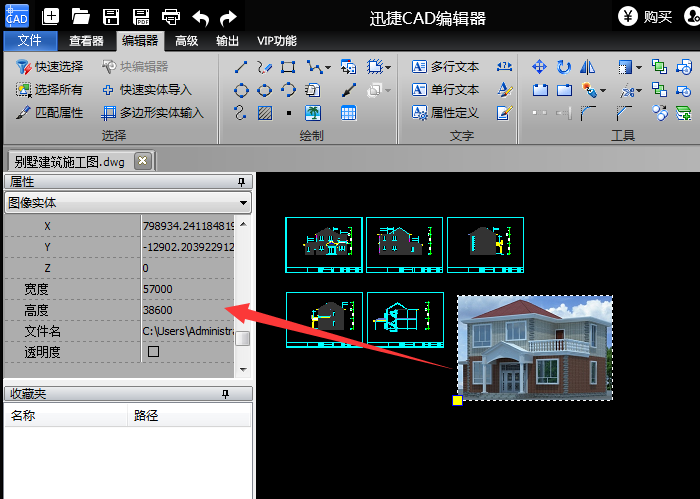
插入图片后,选择图片对象,在左侧的属性中对图片对象进行设置更改。
以上就是我为大家分享的全部内容了,更多软件教程可以关注下载之家
 扫一扫,访问手机页面

2026-02-17

2026-02-18

2026-02-17

2026-02-17













