想必刚刚入手迅捷CAD编辑器的朋友,还不太了解迅捷CAD编辑器创建块和使用块的操作,小编今天就带来关于迅捷CAD编辑器创建块和使用块的操作方法,感兴趣的小伙伴们一起学习一下吧!
迅捷CAD编辑器创建块与使用块的操作方法

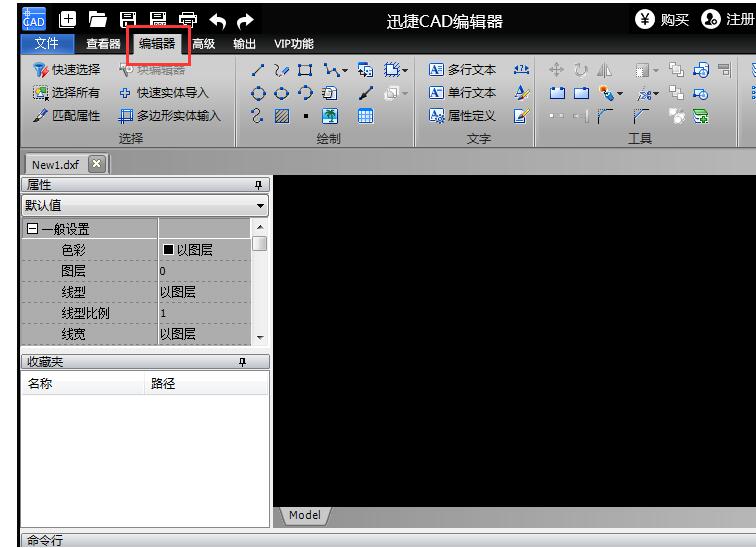
运行CAD编辑器,打开或新建一个CAD图纸文件,打开文件后,切换到“编辑器”菜单选项,就能开始编辑绘制图纸。
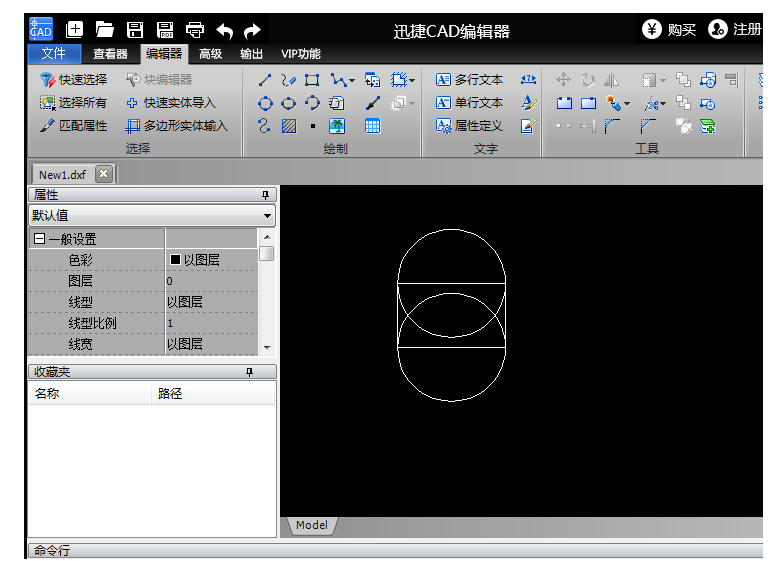
在软件绘图区域绘制好要创建的图块图形。
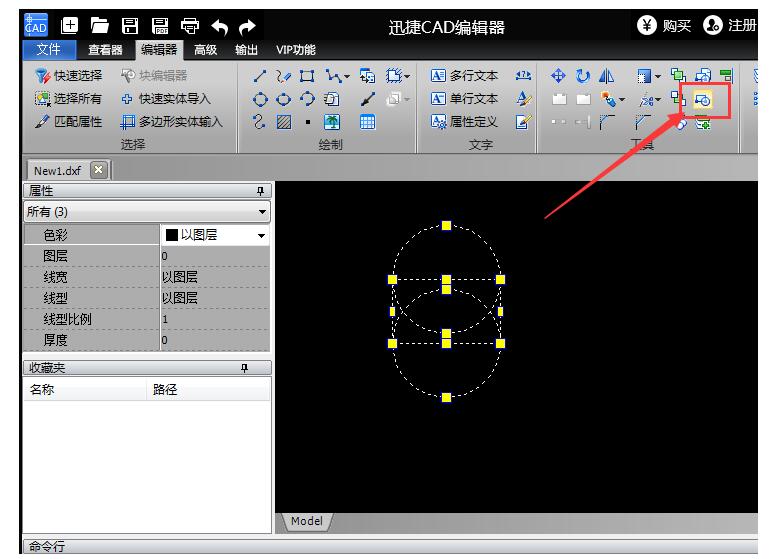
图形绘制完成后选所绘制的图形,点击“创建块”工具,打开创建块对话框。
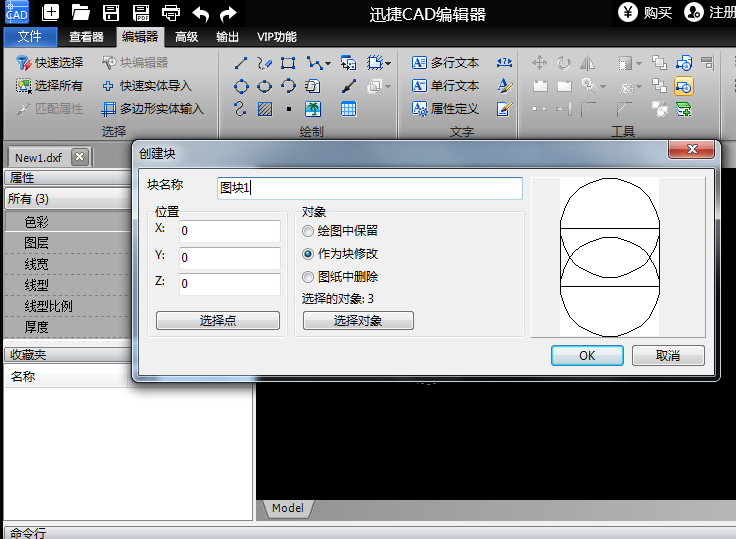
在创建块对话框右侧能预览到当前选择的图形,在块名称中输入需要创建的图块名称,然后点“OK”,块就创建成功了。
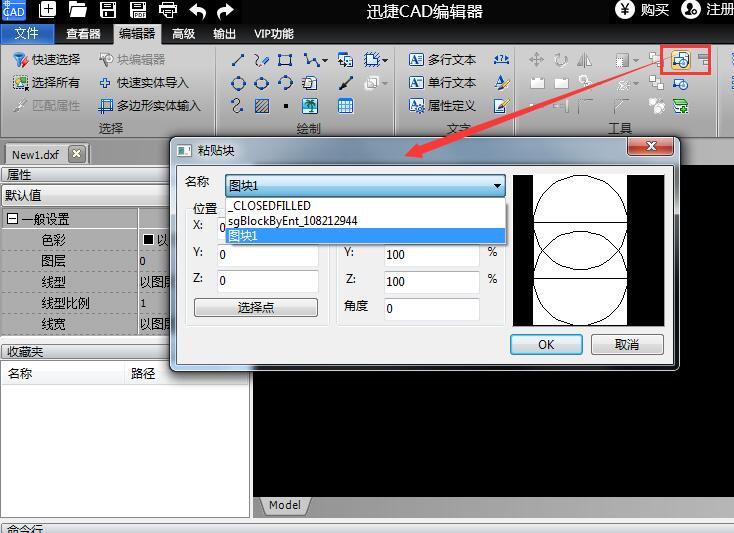
要使用该图块时,点“粘贴块”工具,在粘贴块对话框的名称下拉列表中选择刚刚创建的图块名称,然后根据需要设置好位置和比例,点“OK”,图块就粘贴到图中了。
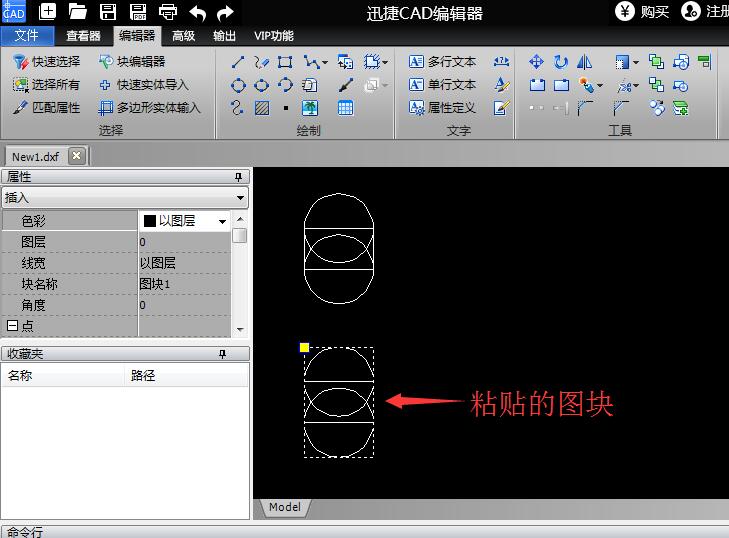
上文就讲解了迅捷CAD编辑器创建块和使用块的详细操作过程,希望有需要的朋友都来学习哦。
 扫一扫,访问手机页面

2026-02-18

2026-02-17
2026-02-18

2026-02-18














