还在愁不知道迅捷CAD编辑器如何将CAD批量转成JPG图片吗?快来学习学习在迅捷CAD编辑器将CAD批量转成JPG图片的相关内容吧,一定会帮到大家的。
迅捷CAD编辑器将CAD批量转成JPG图片的具体操作使用

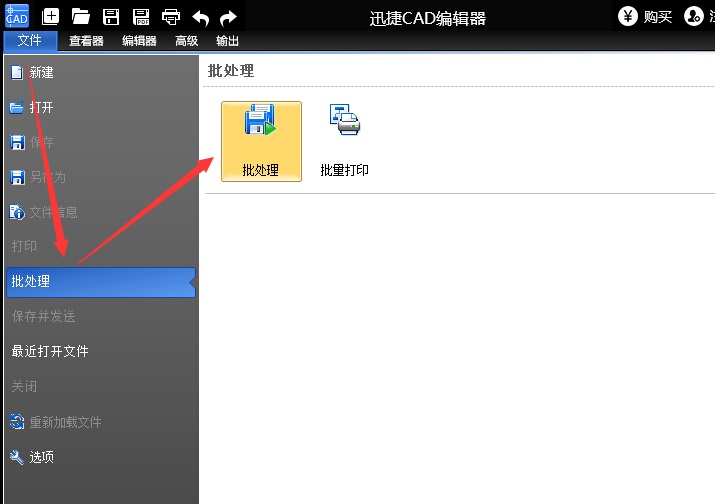
打开迅捷CAD编辑器,然后在软件界面左上角点击“文件”,在文件菜单列表中选择“批处理”,接着在右侧出现的界面中选择“批处理”。
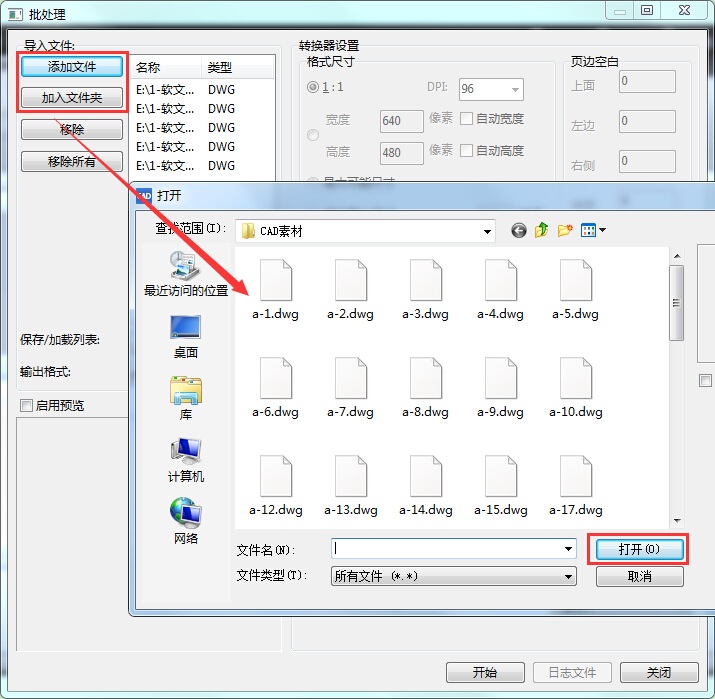
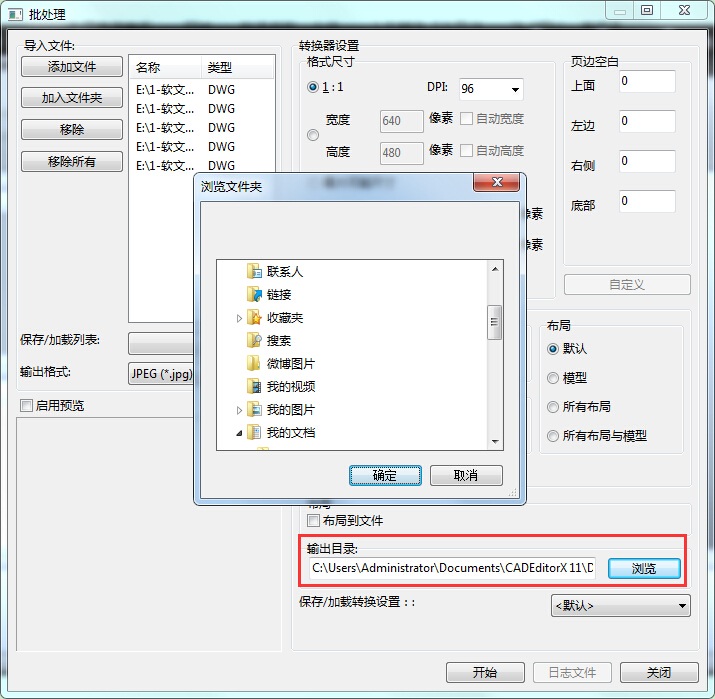
2.在弹出“批处理”对话框里,点击“添加文件”/“加入文件夹”按钮,在弹出的对话框里,选择要转换的CAD文件,然后点击“打开”按钮,将CAD文件添加到列表中,若添加了不需要进行转换的文件,用鼠标选中文件后,点击“移除”按钮。
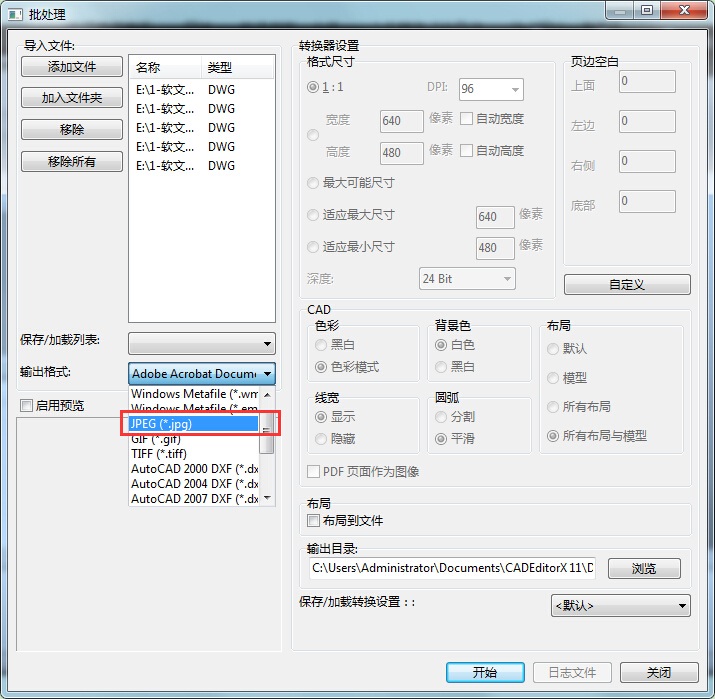
3.接下来在下面输出格式中,选择JPG格式。
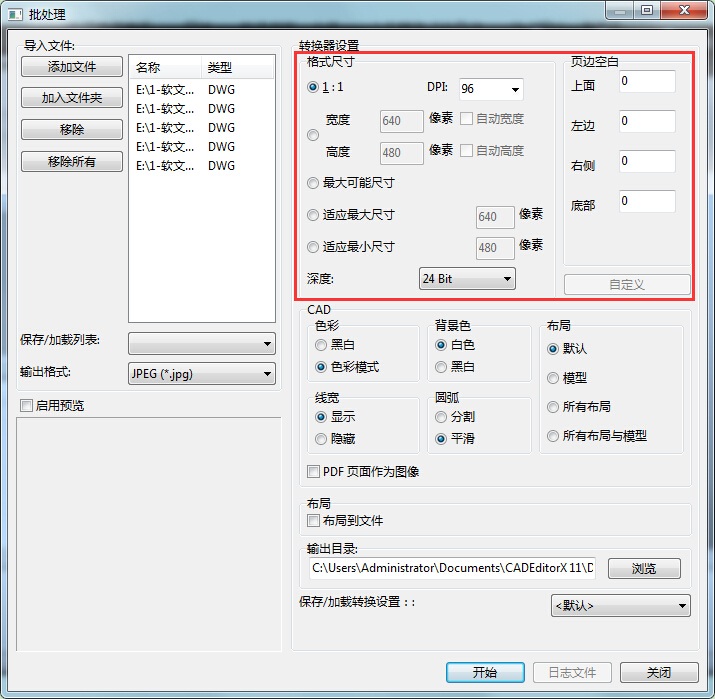
4.接着在界面中能进行转换设置,这里设置图片格式尺寸、色彩等,这里若没有具体要求,请选择“最大可能尺寸”选项。
5.最后在下方点击“浏览”按钮,选择CAD转换成JPG后的保存位置,设置后,请点击“开始转换”按钮,进入文件转换状态。
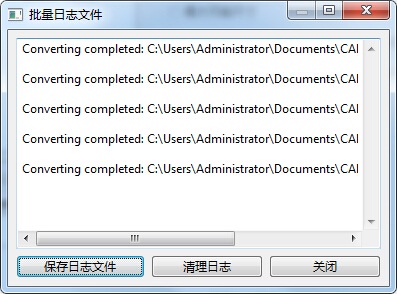
6.CAD转换成JPG完成后,将弹出“批量日志文件”窗口,直接关闭即可,然后打开转换好的图片,查看转换好的图片是否清晰,符合要求。
以上就是我为大家分享的全部内容了,更多软件教程可以关注下载之家
 扫一扫,访问手机页面
时间:02-18
时间:02-18
时间:02-16
时间:02-16


2026-02-18

2026-02-16

2026-02-16

暗黑破坏神3国服与台服有什么区别_暗黑破坏神3是网游还是单机有国服么
2026-02-18













