win10
自带照片应用程序“
滤镜”功能
不能用无效怎么办?在 Windows 10系统中自带的看图软件“照片”,自带裁剪滤镜去红眼等图片处理功能,平时对于简单处理的用户来说完全够用了。但是有用户在使用win10自带照片应用的时候遇到了问题,调节滤镜功能没有效果,打开照片后点击“滤镜”,移动滤镜中的调节杠无反应,该怎么办呢?对于这样的问题winwin7给大家分析一下解决方法!
win10自带照片应用程序“滤镜”功能不能用无效的解决方法
1、点击开始菜单,点击【设置】按钮;
2、打开设置界面后,点击【应用】按钮;

3、在左侧点击【应用和功能】,找到【照片】,点击选中照片,然后点击【高级选项】;
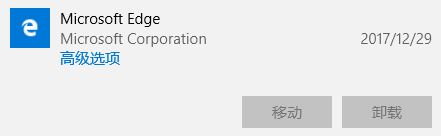
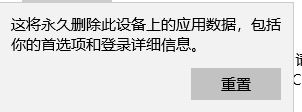
4、点击【重置】,弹出 将永久删除此设备上的应用数据,包括你的首选项和登录详细信息的提示 点击重置 ,等待重置完成就可以正常使用照片的滤镜功能!
以上便是winwin7给大家分享介绍的win10自带照片应用程序“滤镜”功能不能用无效的修复方法~
相关文章:
win10如何恢复照片自带应用?恢复win10 照片操作方法
win10系统 Microft照片 源 无法添加文件夹 怎么办?
 扫一扫,访问手机页面