亲们或许不知道PPT给视频加上书签的详细操作,那么今天小编就讲解PPT给视频加上书签的操作步骤哦,希望能够帮助到大家呢。
PPT给视频加上书签的使用操作

打开PPT,单击“插入”选项卡,在“媒体”组中单击“视频”按钮,在弹出选项里选择“文件中的视频”。
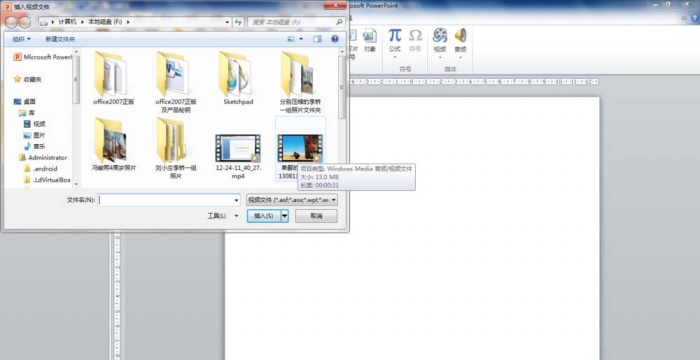
弹出“插入视频”对话框,找到并选择保存的视频文件,单击“插入”,视频窗口及播放时间进度条就插入到幻灯片窗格。
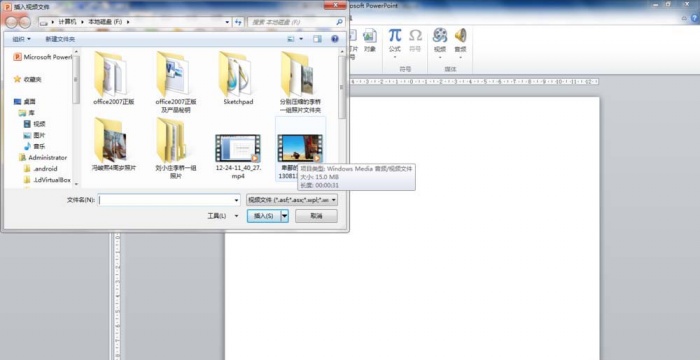
再给插入的视频文件进行其他设置后,在普通视图下播放视频,确定视频剪辑中的关注点。
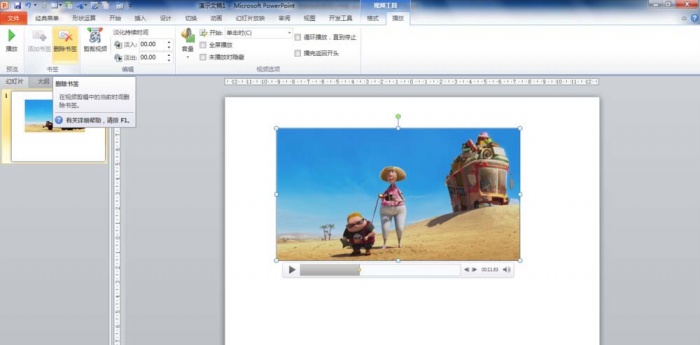
这时在普通视图下,单击视频播放时间进度条上的关注点(时间节点),在“视频工具”中单击“播放”选项卡,在“书签”组中单击“添加书签”按钮,加个书签。
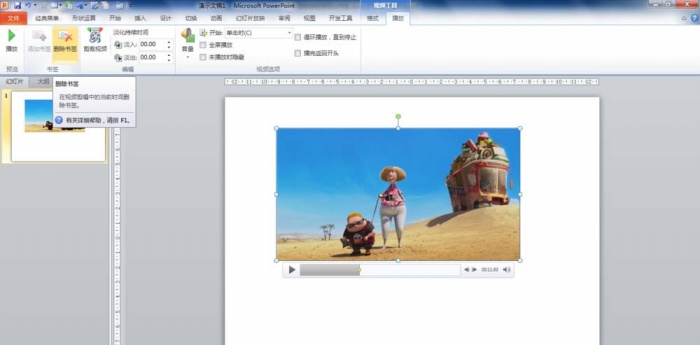
同样操作可添加多个书签。添加书签后,在播放PPT时鼠标移至播放时间进度条上,单击书签,然后单击播放按钮,便从关注点开始播放视频。
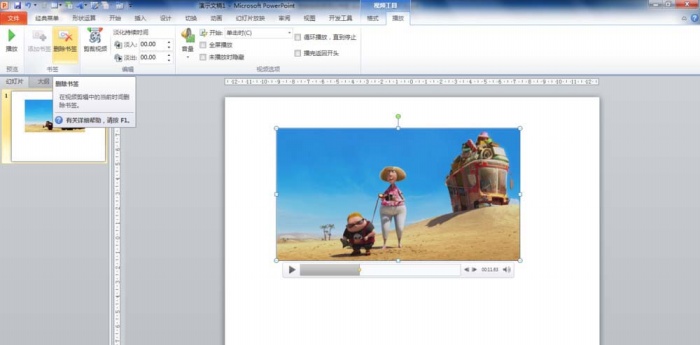
你会发现在普通视图下,单击选中书签,在“书签”组中单击“删除书签”按钮,可以删除添加的书签。视频的书签还有一个功能,它可以作为动画的触发器来触发动画启动,不影响视频的播放。
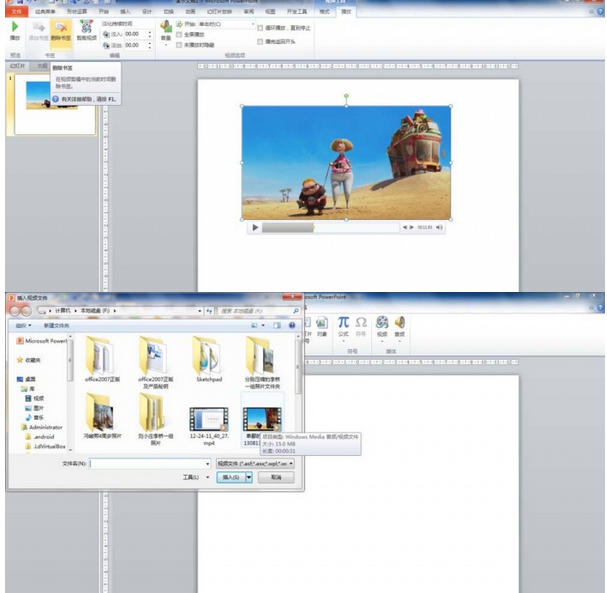
各位小伙伴们,看完上面的精彩内容,都了解PPT给视频加上书签的操作流程了吧!
 扫一扫,访问手机页面

2026-02-18

2026-02-18
2026-02-18
2026-02-18













