有些人在使用迅捷CAD编辑器时,还不了解迅捷CAD编辑器提取图纸中各点坐标的操作,下面小编就讲解迅捷CAD编辑器提取图纸中各点坐标操作方法吧。
迅捷CAD编辑器提取图纸中各点坐标的操作步骤

1、首先打开图纸,这时候选择的CAD图纸会在绘图框中显示,然后我们在命令框中输入“list”命令字符。
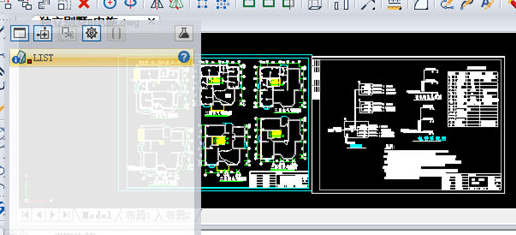
2、这时候会弹出【LIST】操作弹窗,我们可以移动光标在绘图框中选中CAD图纸中各个CAD图形。
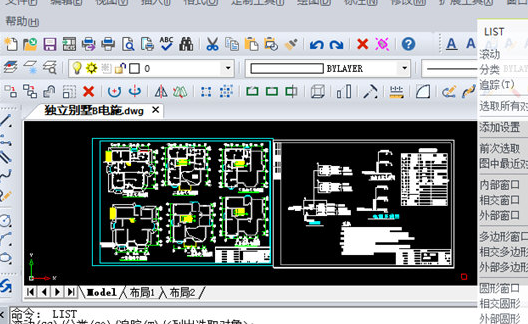
3、这时候可以看到命令框显示的命令操作字符如下显示:
“命令: LIST
滚动(SC)/分类(SO)/追踪(T)/<列出选取对象>:
对角点:
选择集当中的对象:xxxx
过滤(FIL)/<选择对象>:”
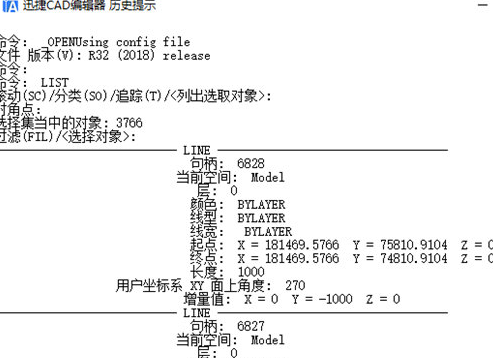
4、同时会弹出迅捷CAD编辑器【历史提示】显示弹窗,我们可以看到CAD图纸中所提取的各点坐标都显示出来了。
以上这里为各位分享了迅捷CAD编辑器提取图纸中各点坐标的操作步骤。有需要的朋友赶快来看看本篇文章吧
 扫一扫,访问手机页面

2026-02-17
2026-02-17

2026-02-16

2026-02-18














