迅捷CAD编辑器图层打印不出来怎么办呢?不知道没有关系哦,下面就是迅捷CAD编辑器图层打印不出来的解决方法,希望可以帮助到你哦。
迅捷CAD编辑器图层打印不出来怎么办?只需两招就解决
方法一:编辑图层选项
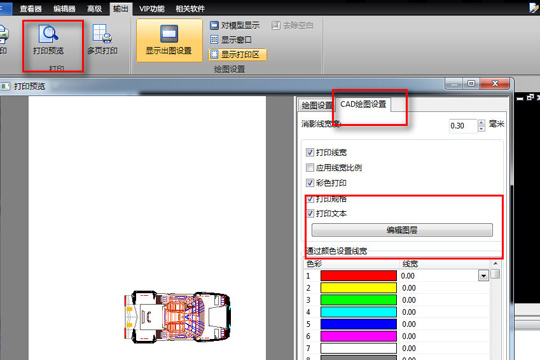
1、首先在上方【输出】窗口中点击【打印预览】,然后选择【CAD绘图设置】选项卡,并在里面点【编辑图层】。
2、在弹出的【图层】窗口中,你直接看各个图层的【绘图】一栏中的打印机图标,如果是显示红色小叉叉,那么你就点它,让它变为正常的打印机图标。
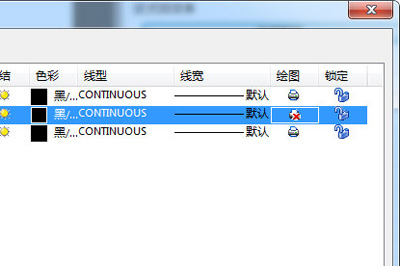
3、设置完成后关闭图层窗口,再次点 击打印预览图,这时就会显示所有可打印的图层。
方法二:设置绘图选项
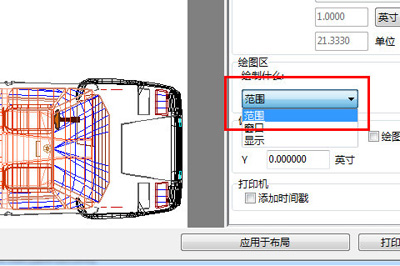
1、同样是是【输出】窗口中点击【打印预览】,这次我们切换到【绘图设置】窗口,在绘图区中,下拉菜单,选择【范围】。
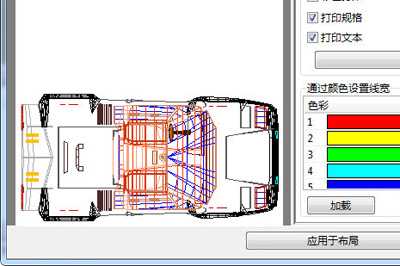
2、设置完成后,点击【应用于布局】,然后做最后的打印调整,比如纸张小,尺寸等,最后【打印】完成打印即可。
上文就是迅捷CAD编辑器图层打印不出来怎么办?只需两招就解决,你们明白了吗?
 扫一扫,访问手机页面

2026-02-18

2026-02-18

2026-02-18

2026-02-18














