刚入手迅捷CAD编辑器软件的朋友,还不太了解锁定解锁CAD图层的操作,小编今天就带来迅捷CAD编辑器锁定解锁CAD图层的操作流程,感兴趣的小伙伴们一起学习一下吧!
迅捷CAD编辑器锁定解锁CAD图层的操作流程
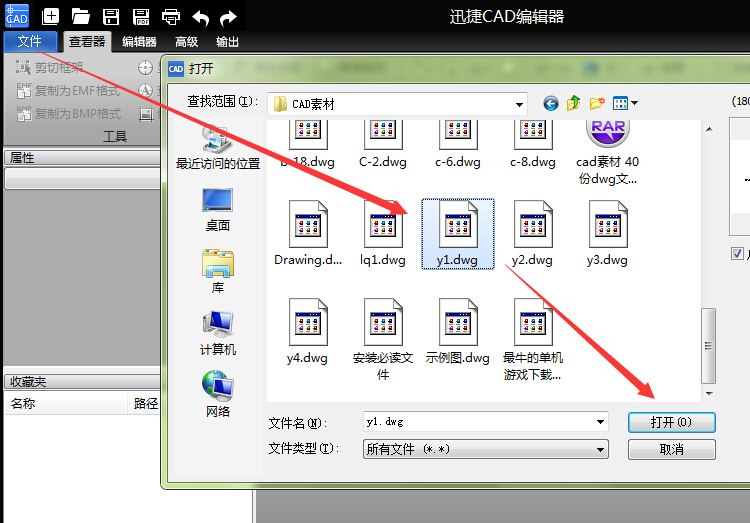
1、安装并打开迅捷CAD编辑器,进入软件界面。在CAD编辑器中打开要编辑的CAD文件,点击左上角“文件——打开”,在弹出的对话框选择相应CAD文件打开即可。
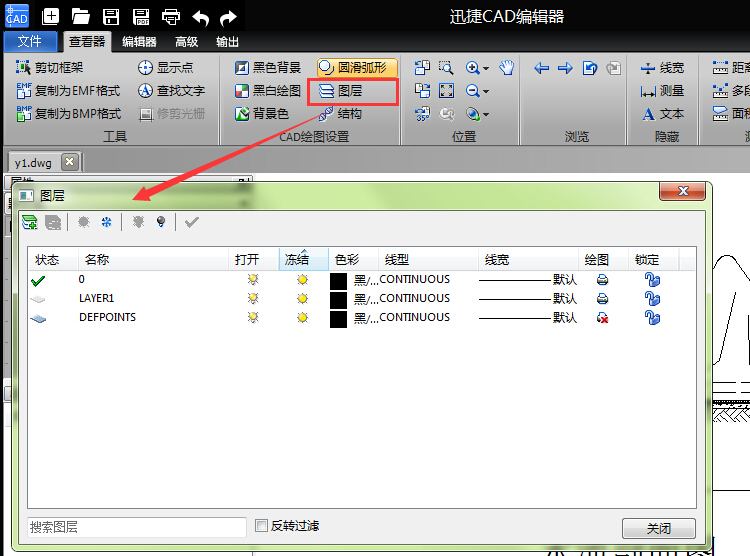
2、打开CAD文件后,软件将会自动切换到查看器界面,请在查看器面板中找到并选择“图层”,弹出图层属性对话框。
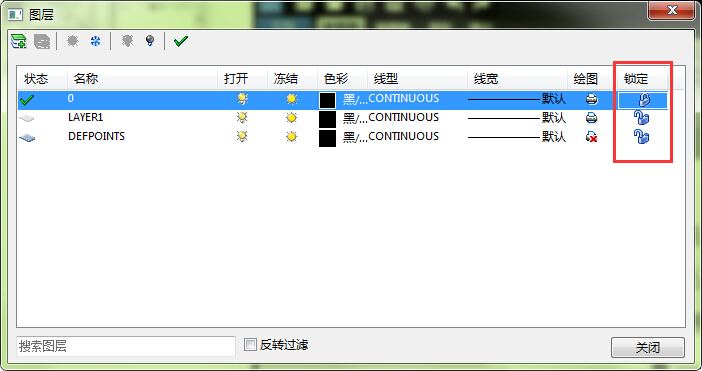
3、在图层窗口中我们可以看见:状态、名称、打开、冻结、色彩、线型、线宽、绘图和锁定。用户可以点击锁定下方的小锁图标来锁定或是解锁图层。设置好后关闭对话框即可。
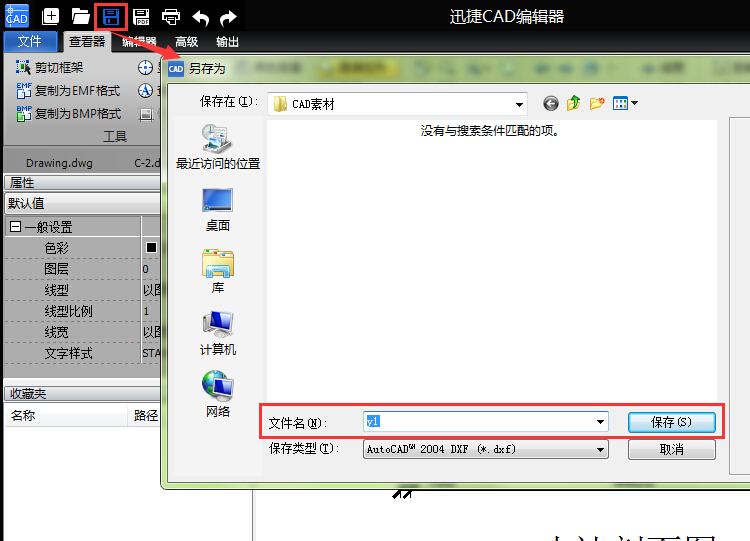
4、最后,点击软件上方保存图标,在弹出的另存为对话框中设置文件名及保存路径,保存文件即可。
还不了解迅捷CAD编辑器锁定解锁CAD图层的操作流程的朋友们,不要错过小编带来的这篇文章哦。
 扫一扫,访问手机页面

2026-02-18

2026-02-18

2026-02-18

2026-02-18














