熟悉Edius软件吗?本节就介绍了Edius打马赛克的操作,还不了解的朋友就跟着小编学习一下吧,希望对你们有所帮助。
Edius打马赛克的操作流程

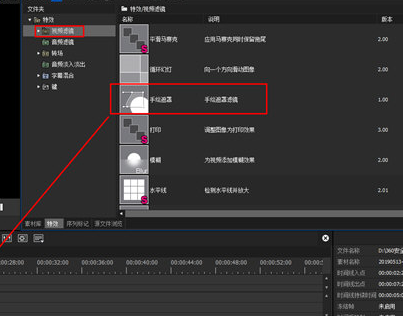
1、既然要往视频中马赛克,当然是要在Edius非线性编辑软件中新建工程才行,接着在特效面板的“视频滤镜”中找到“手绘遮罩滤镜”,把遮罩直接拖拽到需要添加马赛克的时间线上的素材上,如下图所示:
2、接着在信息面板中,双击添加成功的手绘遮罩滤镜,打开手绘遮罩设置面板,如下图所示:

3、根据需要打马赛克的区域,点击上方的矩形、椭圆形或手绘路径工具,进行圈划
4、弹出选择滤镜的界面后,在内部滤镜里选择添加马赛克滤镜,如下图所示:
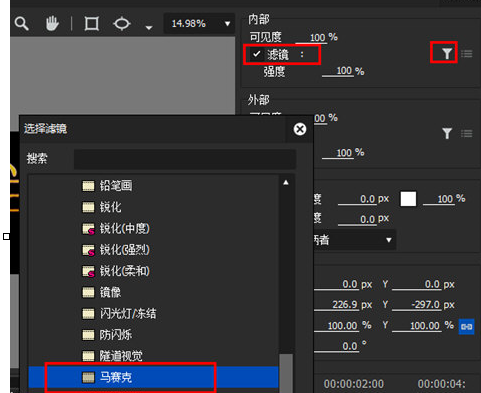
5、点击滤镜设置,大家可以看到箭头所指的地方已经有些看不清了,这就是成功添加马赛克的效果,大家也可以设置中手动调整马赛克的数值,直到达到合适的效果即可
上文就讲解了Edius打马赛克的操作流程,希望有需要的朋友都来学习哦。
 扫一扫,访问手机页面
2026-02-17

2026-02-16

2026-02-18

2026-02-18














