最近有网友询问迅捷CAD编辑器查看文件的操作,下面小编就带来了迅捷CAD编辑器查看文件的操作方法哦,一起去看看吧。
迅捷CAD编辑器查看文件的操作流程

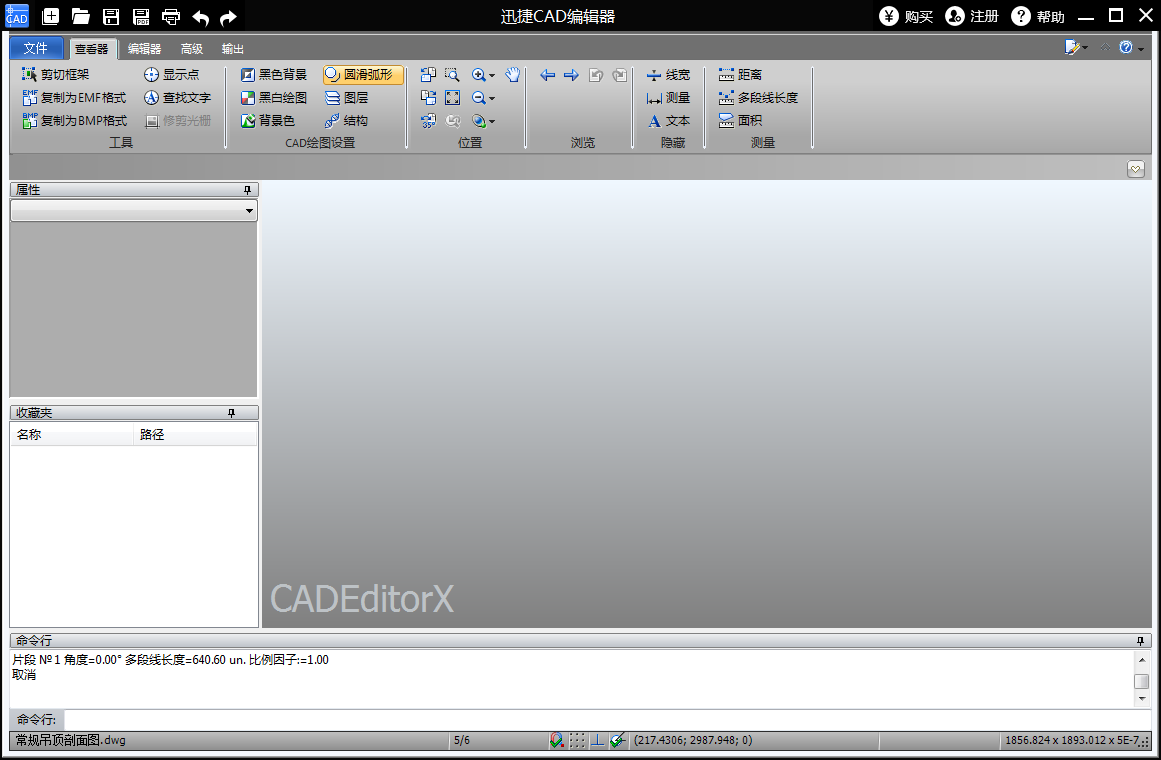
1、请先下载好迅捷CAD编辑器,双击运行软件如图。
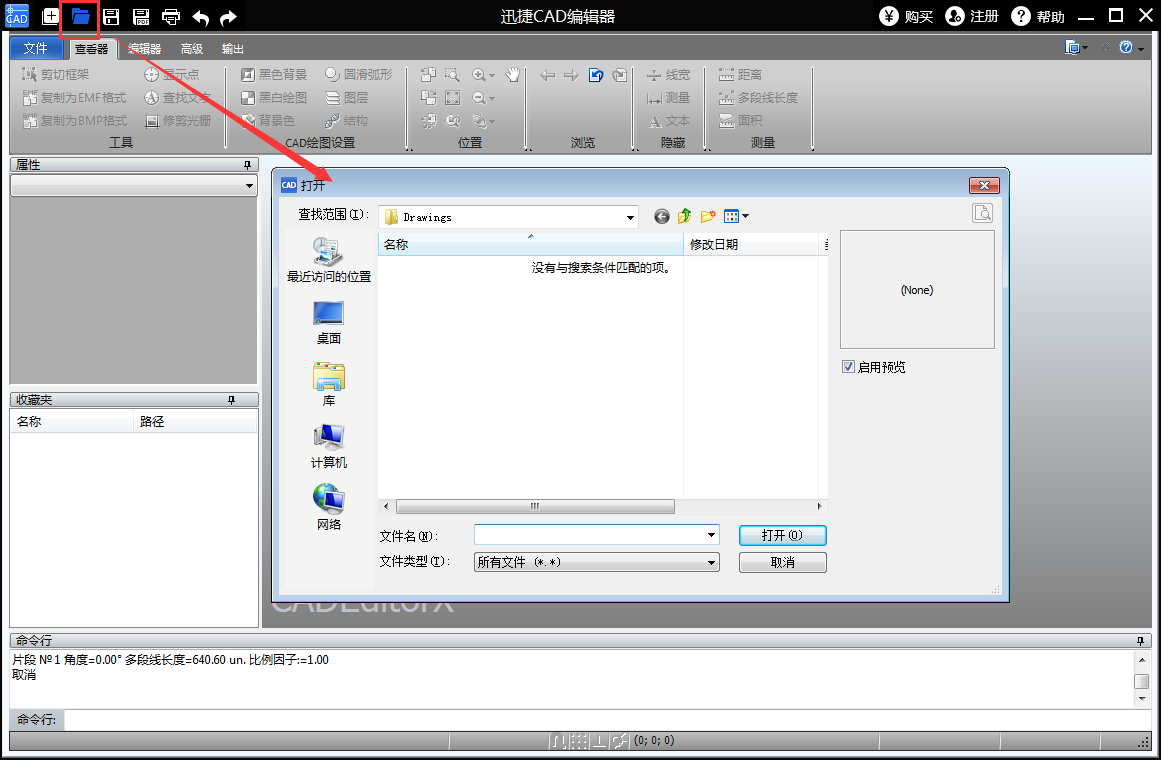
2、点击软件顶部的“打开”按钮,在弹出的打开窗口中,选择想要浏览的文件。
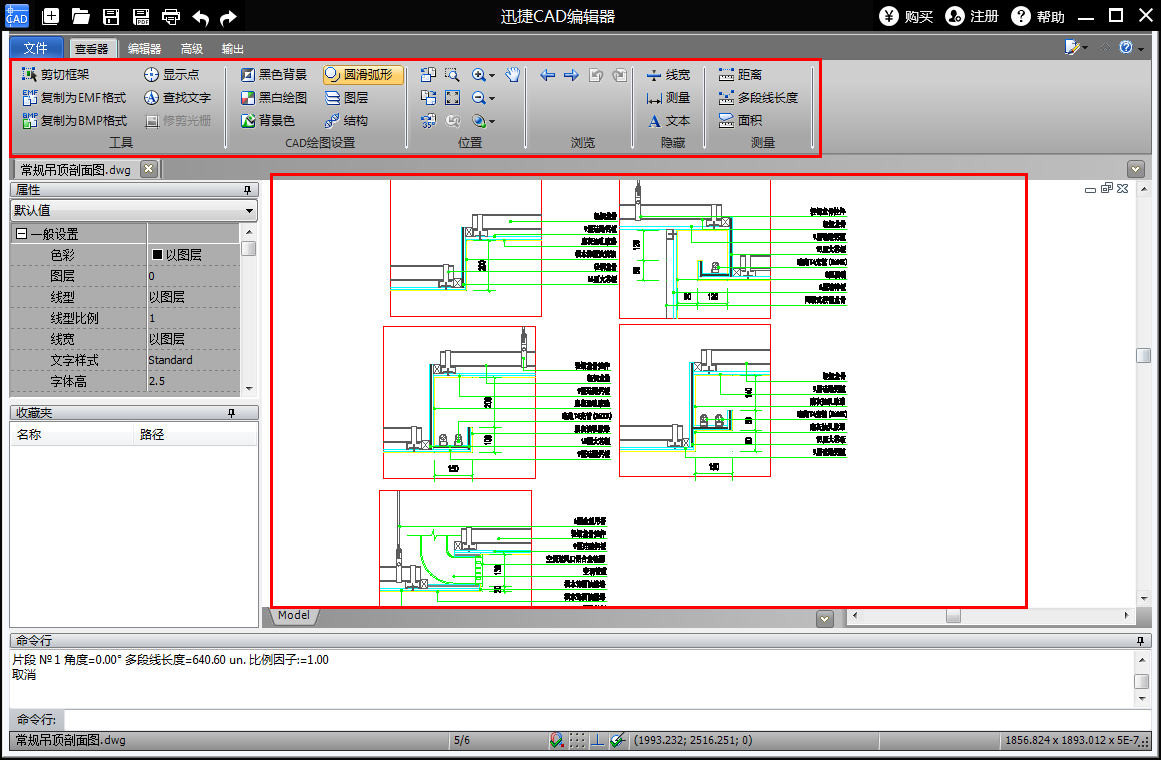
3、文件会在软件右侧显示,我们可以根据自己的查看习惯,在软件工具栏中选择工具对文件进行处理。
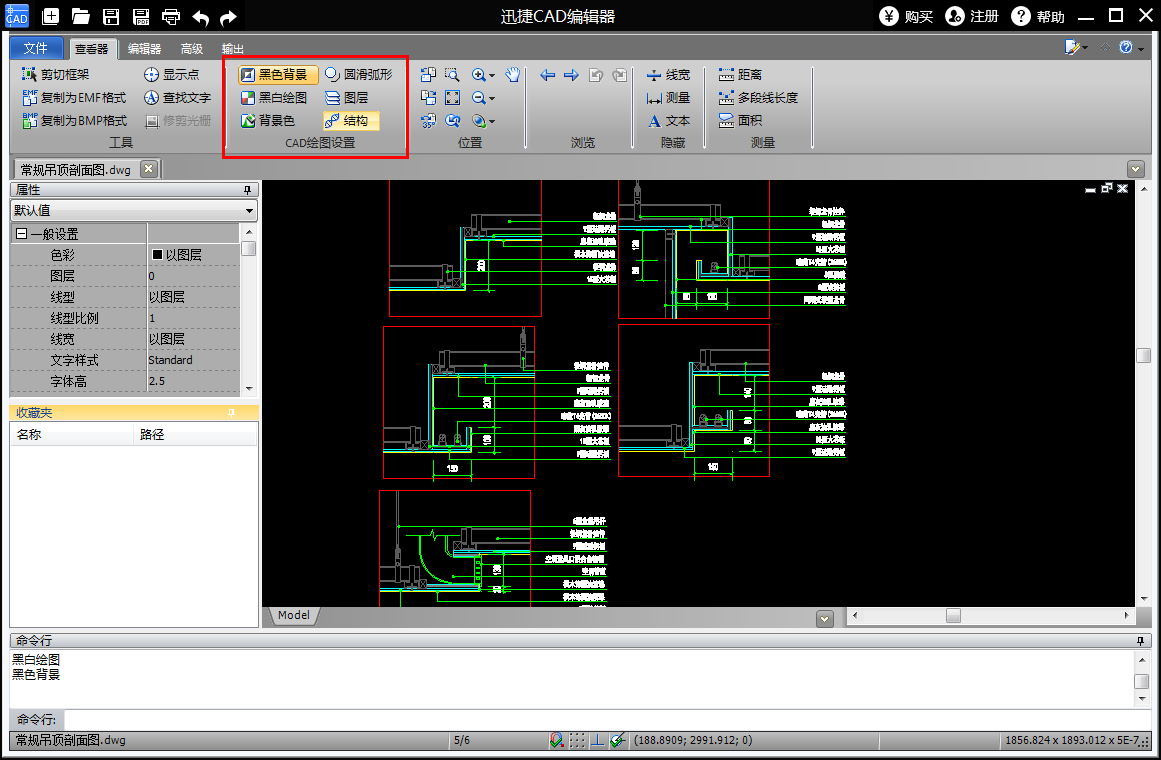
4、若是需要更改文件阅读背景,可以选择“黑色背景”、“黑白绘图”,或者是直接点击“背景色”,选择自己习惯的背景颜色。
5、若是需要对文件位置以及大小进行设置,可以在工具栏中的“位置”处,对文件大小、位置等进行设置。
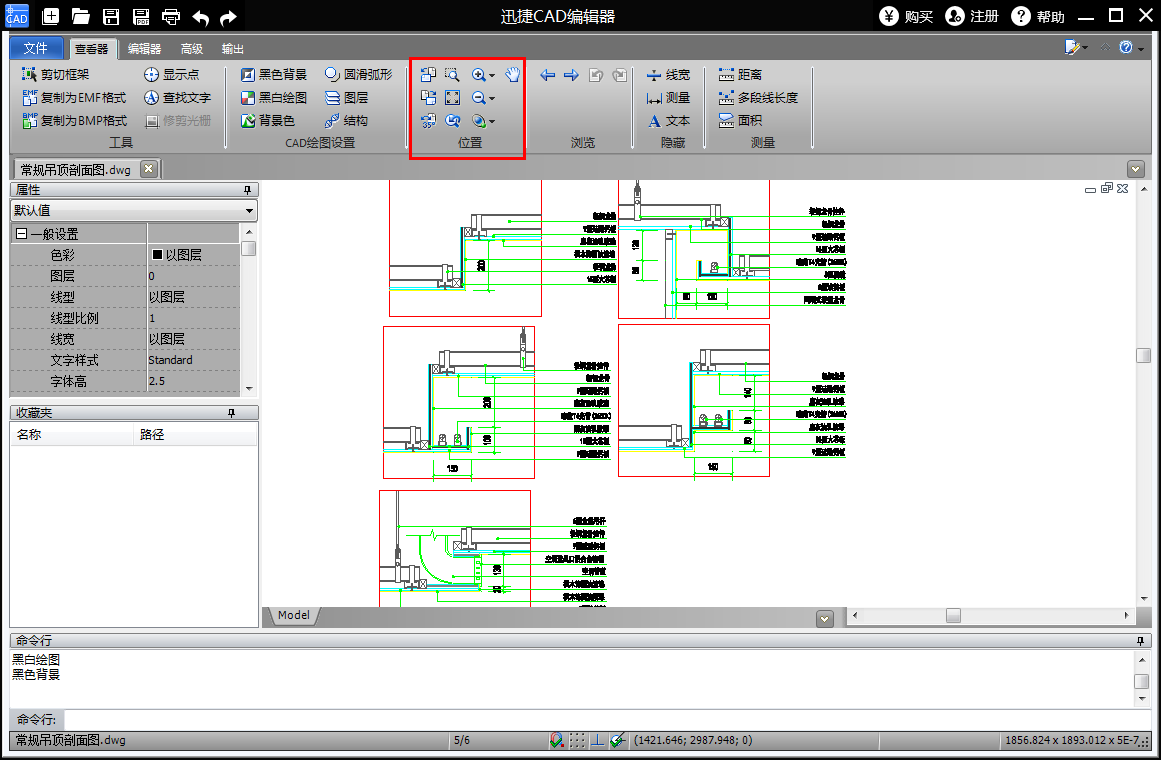
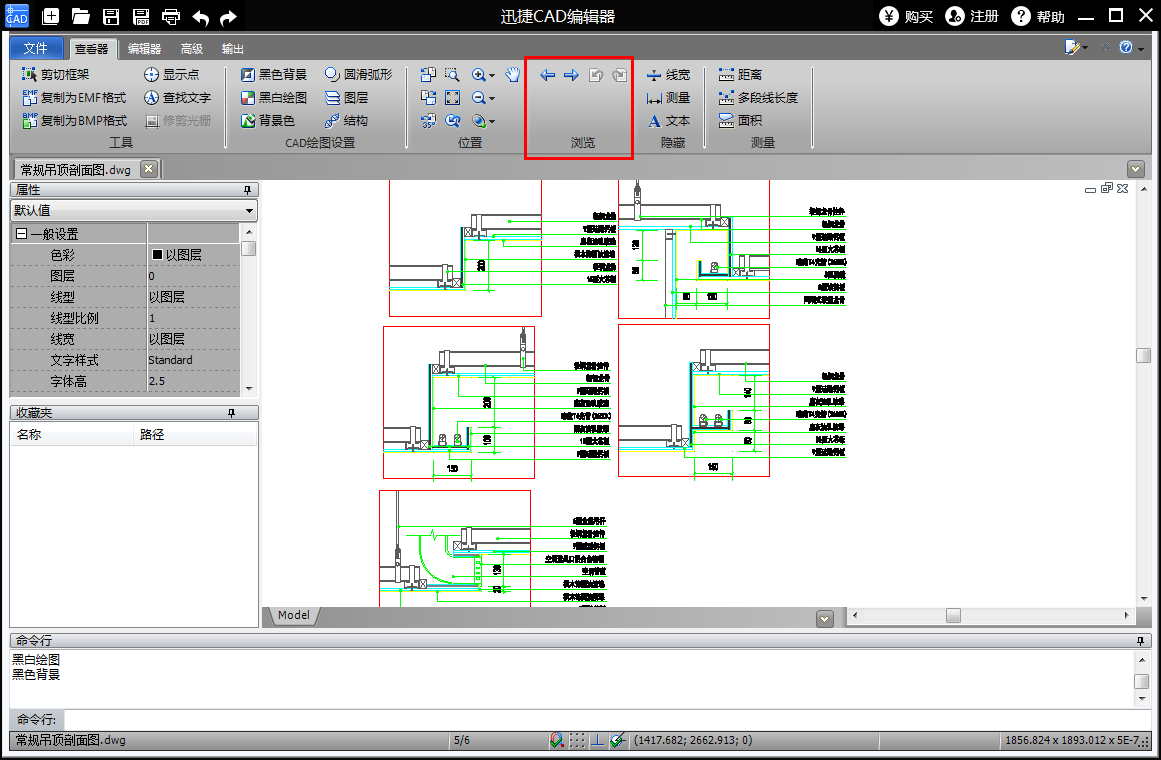
6、若是有多个文件的话,可以通过“上下”文件翻看按钮来查看文件。
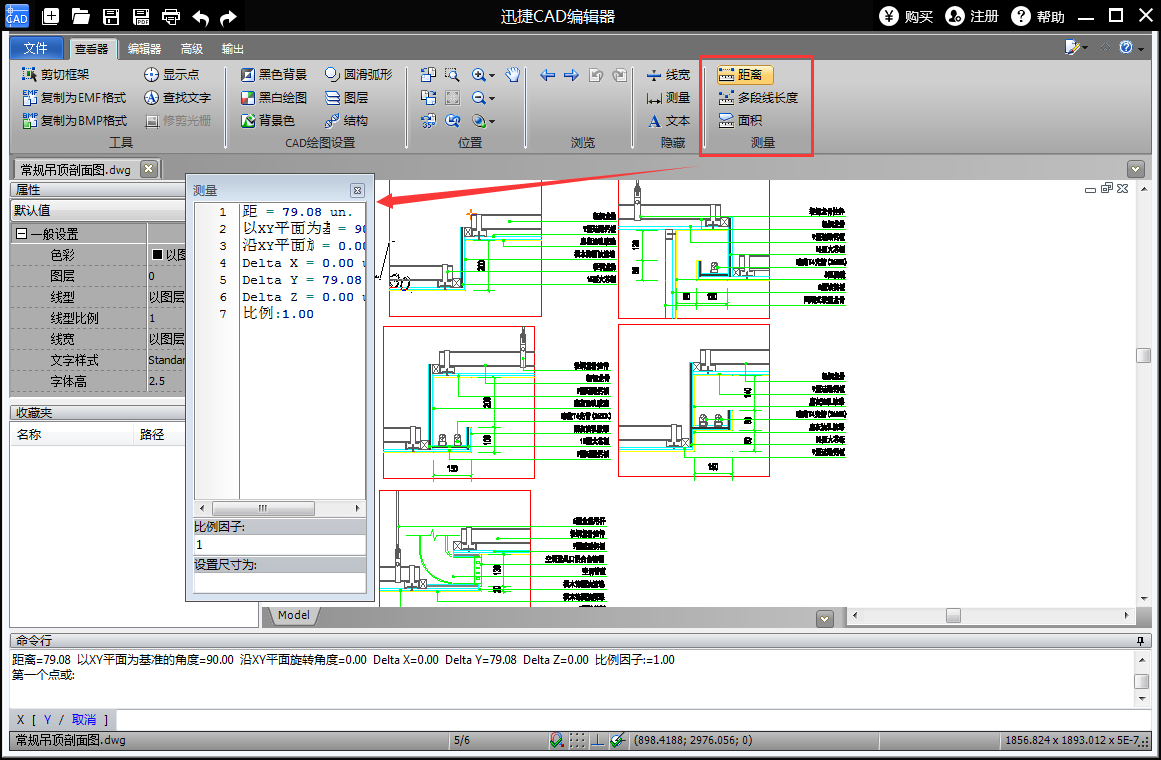
7、同时还可以借助“测量”工具,对文件上的各部分进行测量。
各位小伙伴们,看完上面的精彩内容,都清楚迅捷CAD编辑器查看文件的操作流程了吧!
 扫一扫,访问手机页面

2026-02-18

2026-02-18

2026-02-18

2026-02-18














