有的伙伴使用迅捷CAD编辑器时,还不会设置自动保存的操作,下面小编就讲解迅捷CAD编辑器设置自动保存的操作流程,希望可以帮助到你们。
迅捷CAD编辑器设置自动保存的操作流程

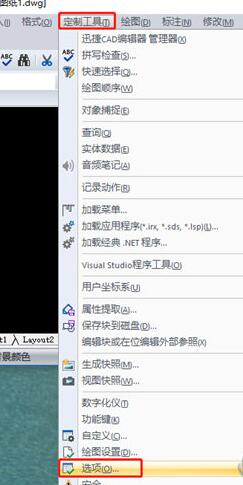
1、首先点击菜单栏里的“定制工具”-“选项”选项按钮,这时候会立刻弹出“选项”弹窗。
2、自动保存的时间间隔
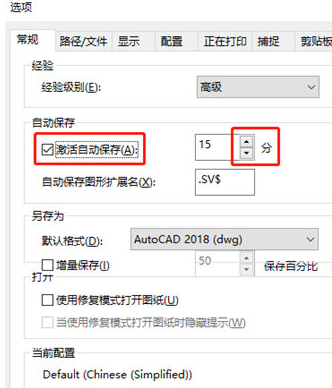
在“选项”弹窗显示框里,我们在常规标签页下,勾选“激活自动保存(A)”选项框;
同时在右侧的时间设置框里设置好具体自动保存的时间间隔。例如我们设置15分钟间隔时间自动保存;
点击“确定”按钮,确定自动保存的时间间隔。
3、自动保存的路径位置
1.在“选项”弹窗框里,我们点击“自动备份”下面的备份路径文件夹,此时右下角的“浏览”按钮会显现;
2.我们点击“浏览”按钮,会立刻弹出“浏览文件夹”弹窗;设置路径即可
各位小伙伴们,看完上面的精彩内容,都清楚迅捷CAD编辑器设置自动保存的操作流程了吧!
 扫一扫,访问手机页面

2026-02-18

2026-02-18

2026-02-18

2026-02-18














