有的伙伴还不熟悉cad软件,而下面就介绍了cad移动图形的详细操作,还不会操作的朋友就跟着小编学习一下吧,希望对你们有所帮助。
cad移动图形的详细操作

材料/工具:CAD
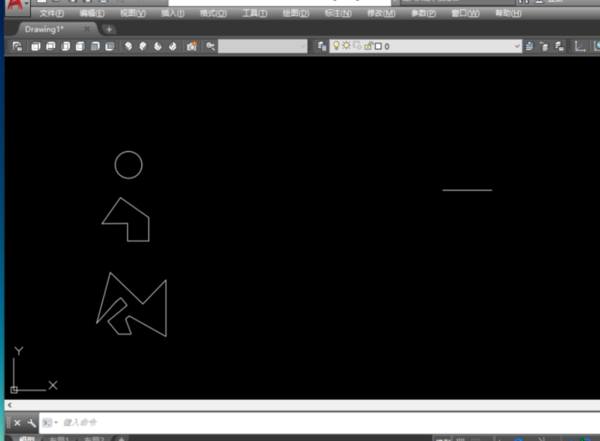
1、打开Cad之后,图纸中有几个图形,现在来介绍一下如何移动它们。
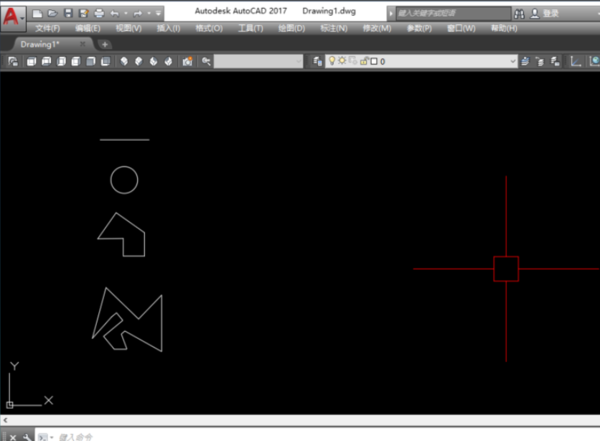
2、首先选中要移动的图形。然后输入命令“M”。
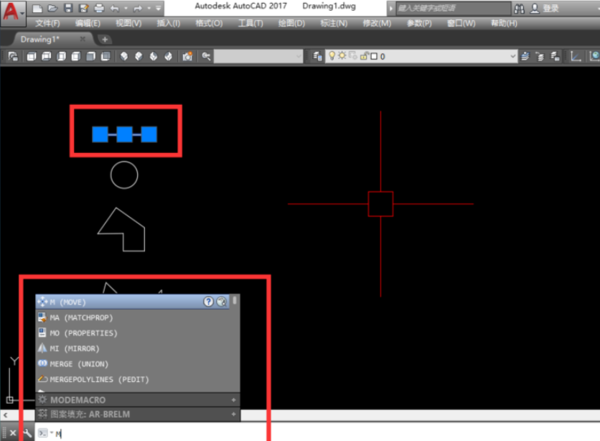
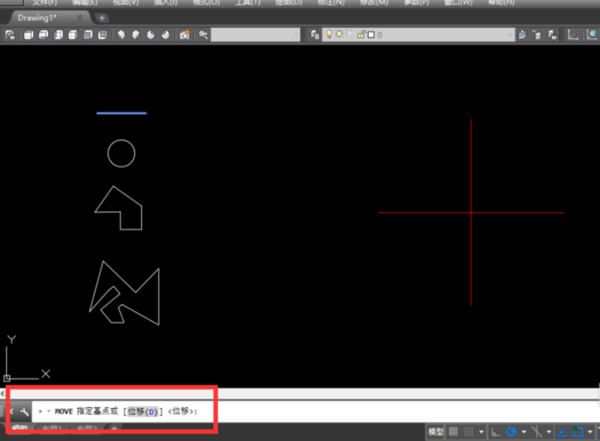
3、软件会提示:“指定基点”,也就是移动的基点,这时在图中点击选择一个合理的基点。
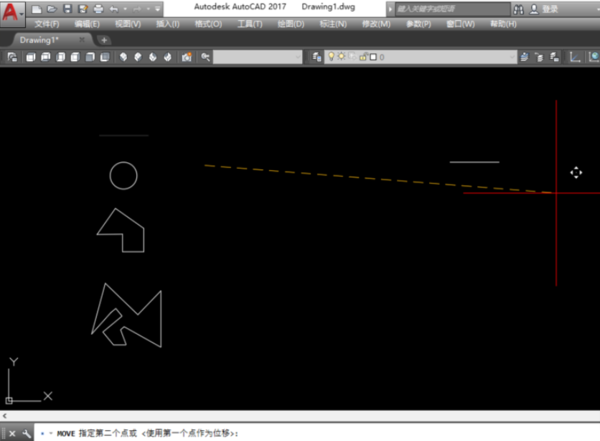
4、软件又会提示:指定第二个点。也就是你要移动到的点,找到之后点击鼠标,完成移动。
5、“M”移动命令对任何图元都适用(只要不是锁定冻结的)。
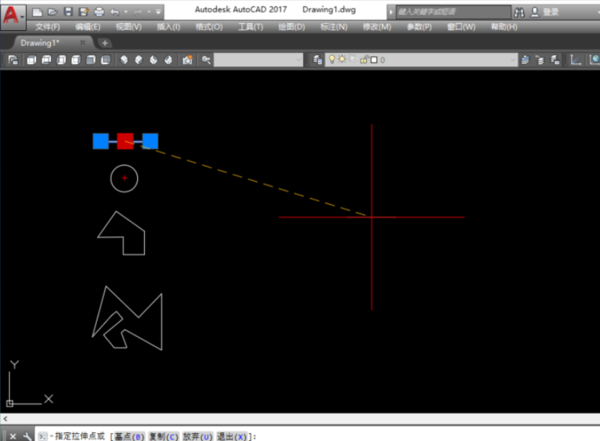
6、接下来,说下其它非通用的方法。比如针对这根直线,点击之后,会在直线上出现三个夹点。事实上我们可以直接用鼠标单击中间的点来移动图形。
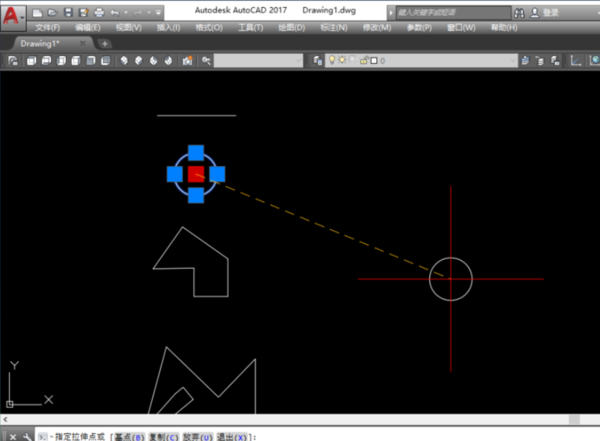
7、对于第二个圆,同样点击之后,我们可以直接用鼠标单击圆心点来移动。
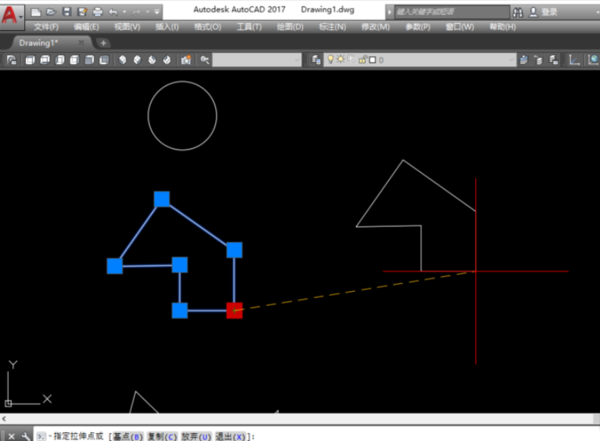
8、如果图形是一个面域,点击之后则出现数个夹点,这时点击任意一个夹点都可以直接移动图形。
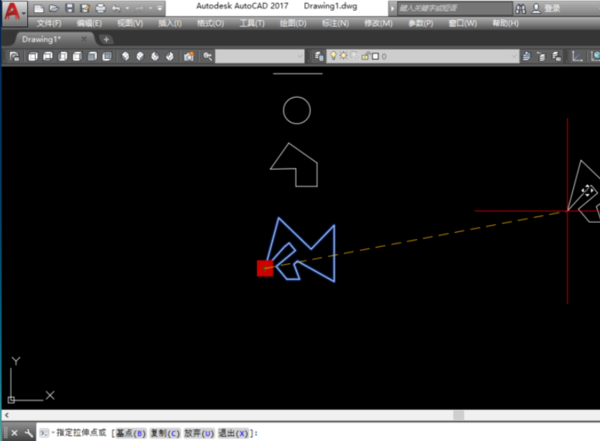
9、对于块来说,它有一个插入点。
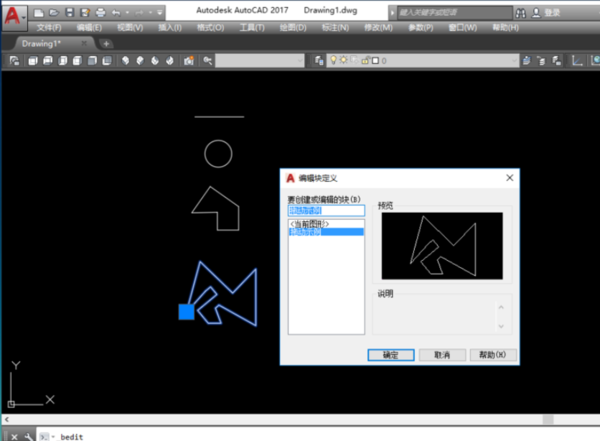
10、直接点击插入点,就可以方便得移动块了。
各位小伙伴们,看完上面的精彩内容,都清楚cad移动图形的详细操作了吧!
 扫一扫,访问手机页面

金铲铲之战S14第二人格阵容搭配攻略:6圣灵4重装体系核心玩法
2026-02-17

2026-02-17

2026-02-18

2026-02-16














