CorelDRAW 2018这款软件相信各位还不太了解,也还不熟悉进行安装的操作,今天小编就讲解关于CorelDRAW 2018进行安装的操作方法哦,希望能够帮助到大家呢。
CorelDRAW 2018进行安装的详细操作

第 一步:下载coreldraw2018,及注册机下载
第二步:打开cdr2018安装程序
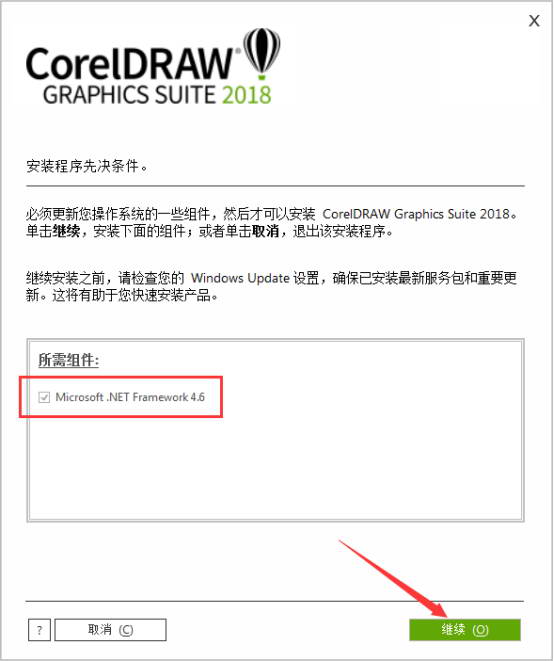
第三步:点击继续
安装coreldraw2018需要一个叫net4.6的东西,这个必须要安装的,点击继续。
第四步:加载net4.6
coreldraw2018正在加载net4.6的安装文件。
第五步:安装net4.6
开始安装net4.6的运行库,可能需要几分钟。
第六步:coreldraw2018加载中
net4.6安装完成,coreldraw2018安装程序就会开始加载。
第七步:点击接受
coreldraw2018用户安装许可协议,勾选我同意协议,点击接受。
第八步:选择自定义安装
这个安装类型,看自己了,小编选择自定义安装。
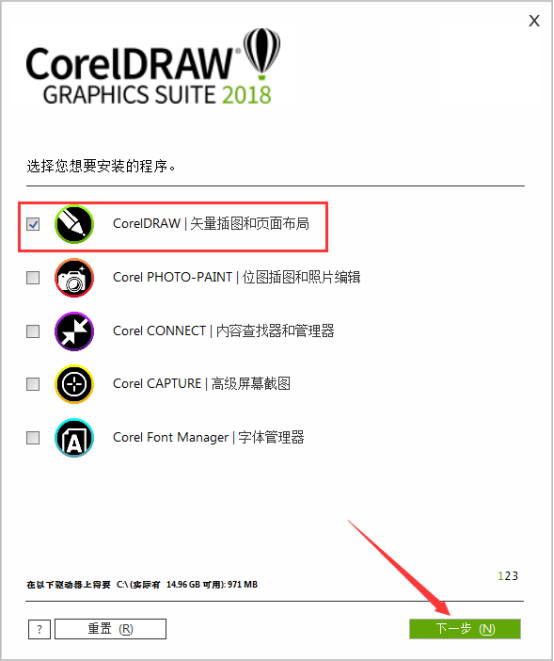
第九步:点击下一步
coreldraw2018有五个安装程序,可以把下面四个取消安装,如果需要也可以全部安装,点击下一步。
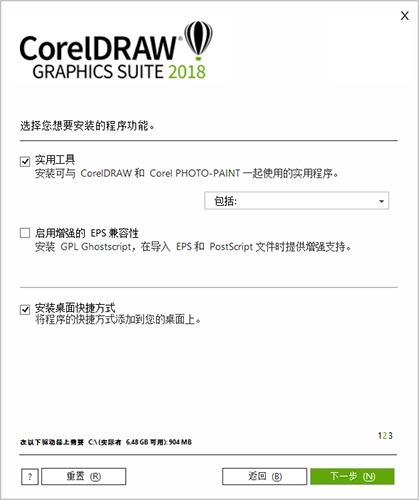
第十步:点击下一步
这些程序功能默认选择就行,点击下一步。
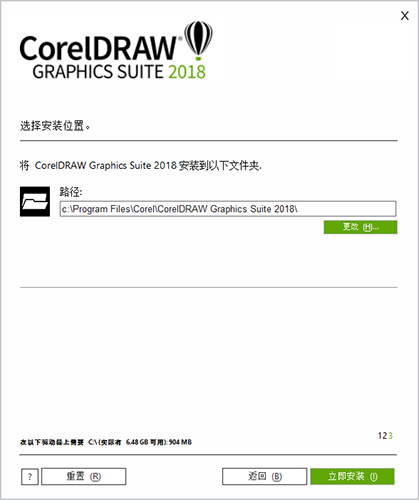
第 一十一步:选择coreldraw2018的安装路径
选择coreldraw2018软件的安装路径,那个磁盘空间大就选择那个,点击立即安装。
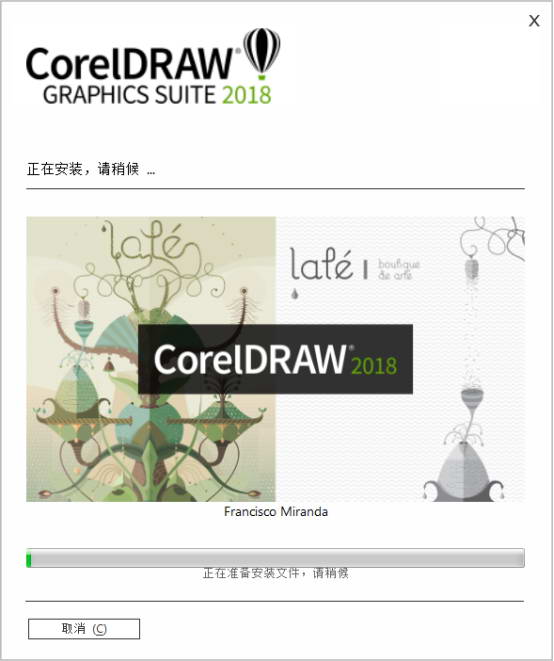
第 一十二步:coreldraw2018正在安装中
coreldraw2018正在安装中,五分钟左右的安装时间。
第 一十三步:找到破解文件
安装完成之后我们开始破解coreldraw2018,找到安装包里面的破解文件打开。
第 一十四步:复制破解文件
复制coreldraw2018的破解文件,这个是破解试用时间的。
第 一十五步:替换原来的文件
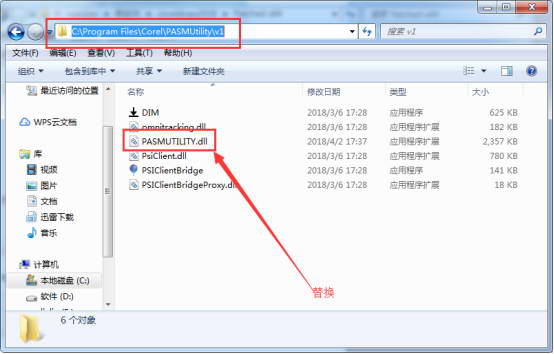
把coreldraw2018破解文件粘贴到coreldraw2018安装目录下的PASMUtility--v1文件夹里面,替换原来的文件。
第 一十六步:打开coreldraw2018
再返回桌面打开coreldraw2018软件。
第 一十七步:coreldraw2018正在打开中
coreldraw2018正在打开中,*是用杀毒软件禁止coreldraw2018联网。
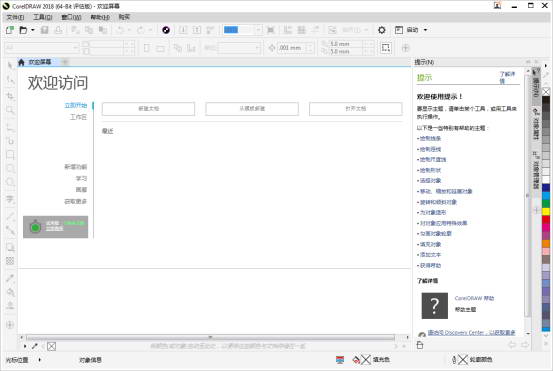
第 一十八步:coreldraw2018软件界面
上面就是小编为大家带来的CorelDRAW 2018进行安装的详细操作流程,一起来学习学习吧。相信是可以帮助到一些新用户的。
 扫一扫,访问手机页面
王牌竞速免费时装怎么领 王牌竞速开服免费时装 王牌竞速开服时装免费领取攻略
2026-02-18

2026-02-17
2026-02-18
游戏王决斗链接沉默魔导卡组怎么样,沉默魔导游戏王决斗链接卡组精讲
2026-02-17













