最近有的网友才刚刚接触CAD软件,可能还不会使用冻结视口创建不同布局图,那么今天就讲解CAD使用冻结视口创建不同布局图的方法哦,希望能够帮助到大家呢。
CAD使用冻结视口创建不同布局图的操作步骤

1、 我们在布局中建立两个视口,如下图。
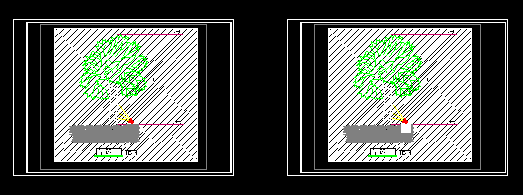
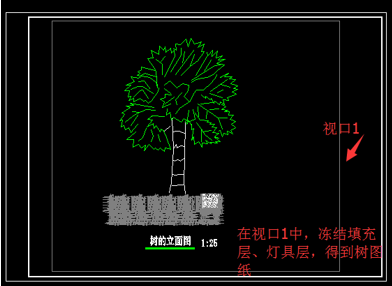
2、回到模型,输入快捷键LA,打开图层管理器,“灯具”图层后只有一个新视口冻结。回到布局,双击进入视口1,输入LA,打开图层管理器,你会看到灯具图层多了一个“视口冻结”,关闭它。同理操作“填充”图层。那么会得到视口1中的只有一颗树的图纸。
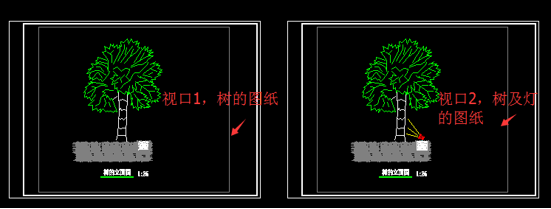
3、同理操作视口2,只冻结“填充”层,便会得到树及灯具同时存在的图纸,视口1及视口2如下图所示。
各位小伙伴们,看完上面的精彩内容,都清楚CAD使用冻结视口创建不同布局图的操作步骤了吧!
 扫一扫,访问手机页面

2026-02-18

2026-02-18

2026-02-18

2026-02-18














