有很多网友都安装了Word这款软件,不过部份网友还不熟悉快速将标题分页的操作,今天就分享关于Word快速将标题分页的操作方法。
Word快速将标题分页的操作步骤

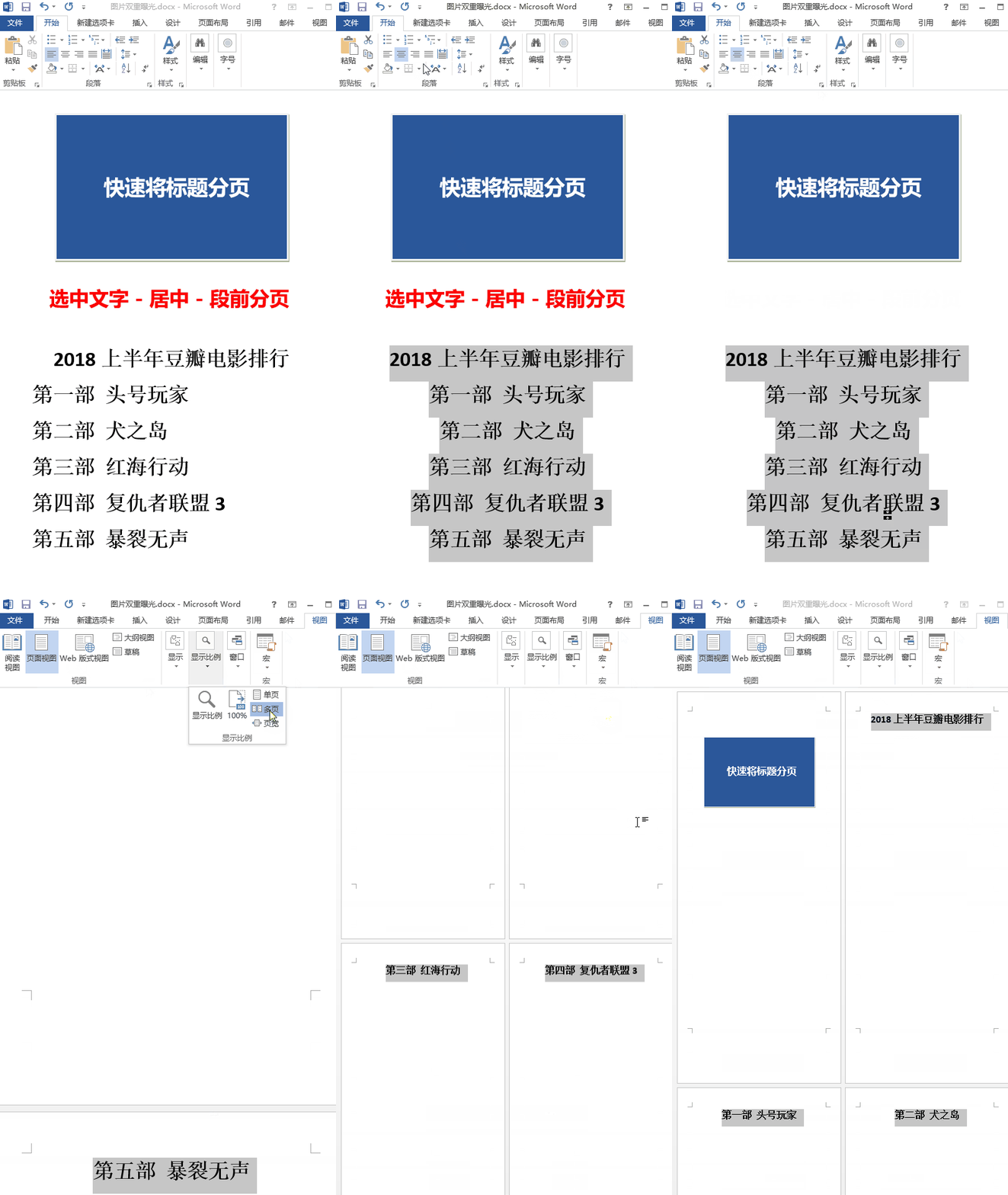
一般来说,我们在编辑Word文档之前会列一个大纲,之后再开始分页写标题,将标题分页很简单:
给汉字加拼音
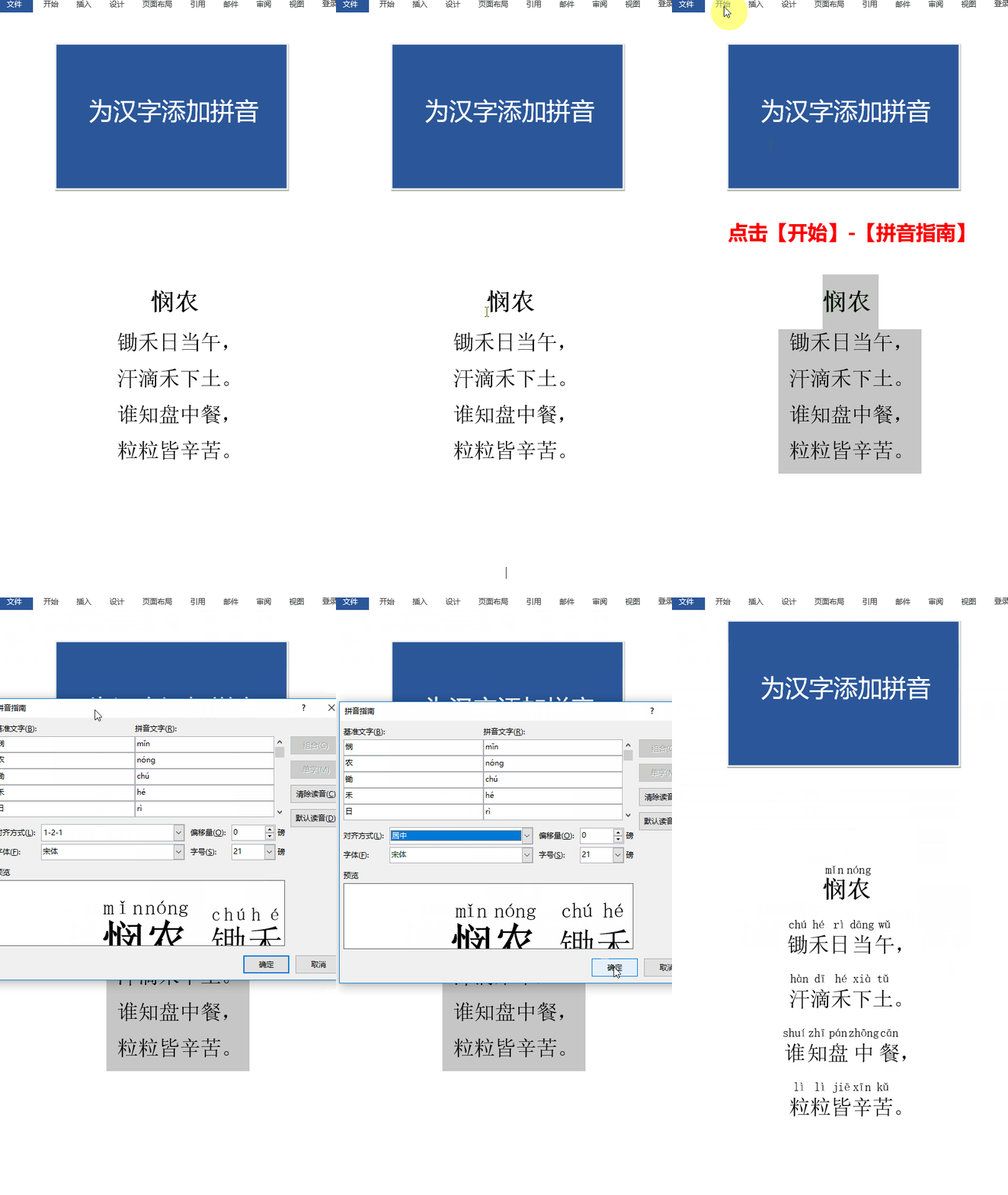
文档中出现生僻字,防止别人不认识可以添加批注,方法很简单:选中需要添加拼音的汉子——开始——拼音指南——选择对齐方式——确定,
插入自动目录
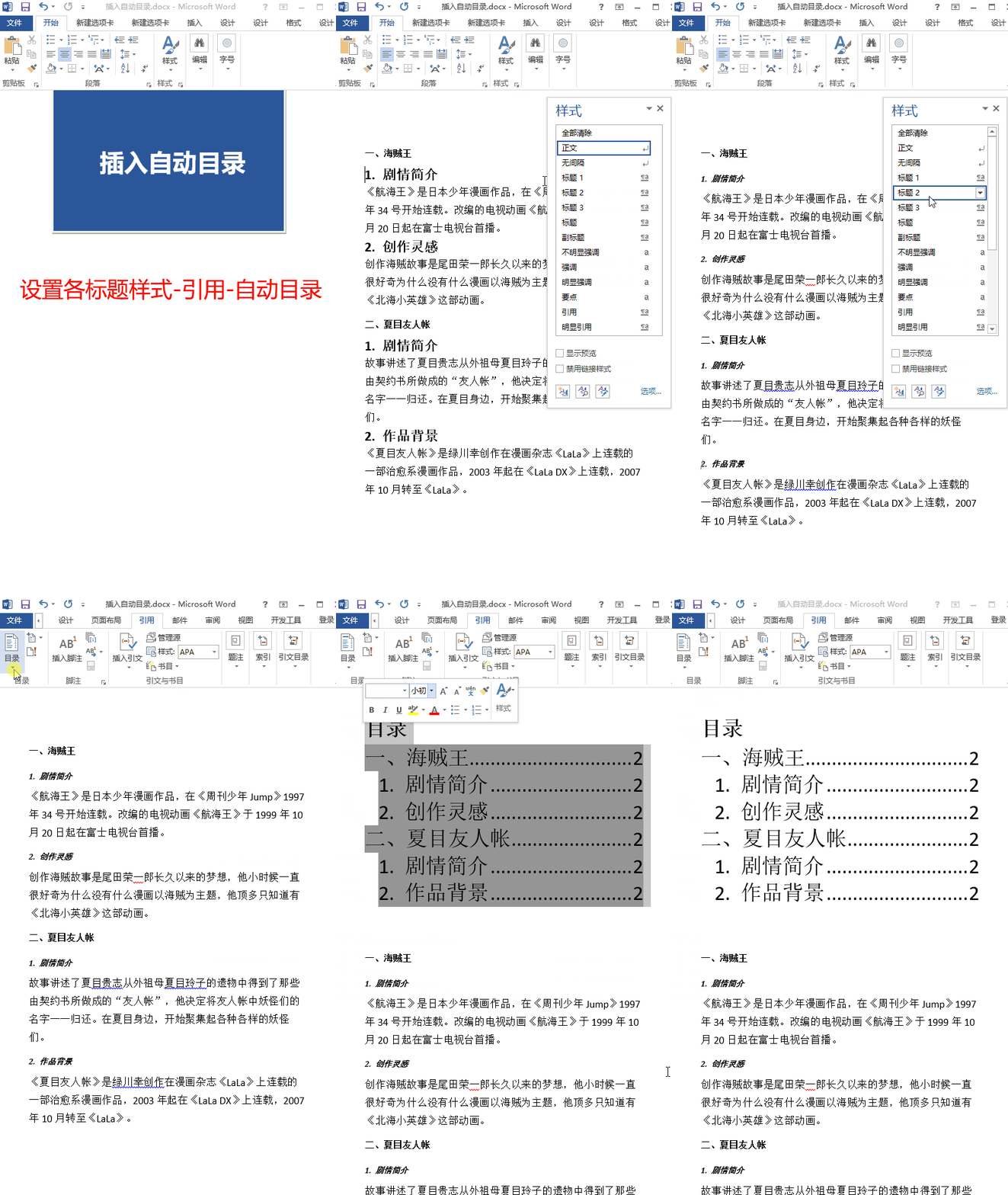
给Word文档添加目录非常重要,有人觉得添加文档很难,其实很简单:先设置各标题样式——引用——自动目录,
快速统一图片大小
在Word文档中插入了多张图片,为了排版美观、需要统一图片尺寸大小,可以这样操作:插入图片——修改图片尺寸——按F4键统一所有图片尺寸
各位小伙伴们,看完上面的精彩内容,都清楚Word快速将标题分页的操作步骤了吧!
 扫一扫,访问手机页面

2026-02-18
使命召唤8:现代战争3剧情是什么?使命召唤8:现代战争3剧情介绍
2026-02-16
2026-02-22

2026-02-18












