现在有的新手用户还不知道会声会影提取音乐伴奏的操作,其实很简单的,接下来就跟着小编一起来学习会声会影提取音乐伴奏的操作流程吧!
会声会影提取音乐伴奏的操作流程

下载会声会影并且安装完毕,然后以下列四个步骤完成音乐伴奏的制作。
第一步,将音频原声添加到会声会影编辑面板中的音乐轨道。在时间轴视图上方有一个“混音器”按钮,单击它,将素材库界面切换到混音器视图。
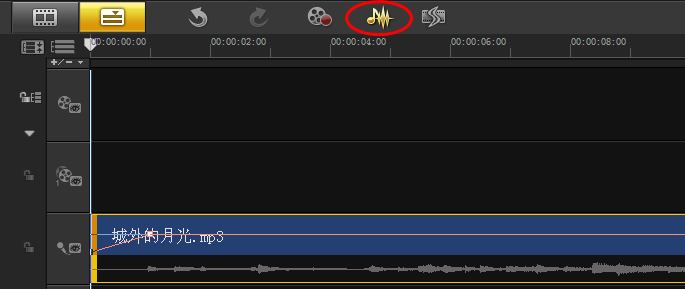
图1:使用混音器调整音频
第二步,在弹出来的选项面板中,切换为“属性”选项卡。在“属性”当中可以轻松控制淡入淡出的效果,音量大小以及节奏速度。如果你需要修改伴奏的节奏,就在这个环节当中调节。
第三步,在“属性”选项卡里,勾选“复制声道”复选框,选中“左”按钮,即将左声道的音频复制到右声道。
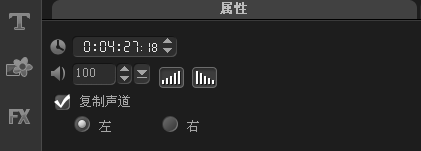
图2:自制音乐伴奏
第四步,调整和修改完毕,就可以顺利导出了。在会声会影编辑器最顶部的横向菜单当中,找到“分享”,单击进入“分享”,选择“创建声音文件”,选好保存路径,输出音频文件。
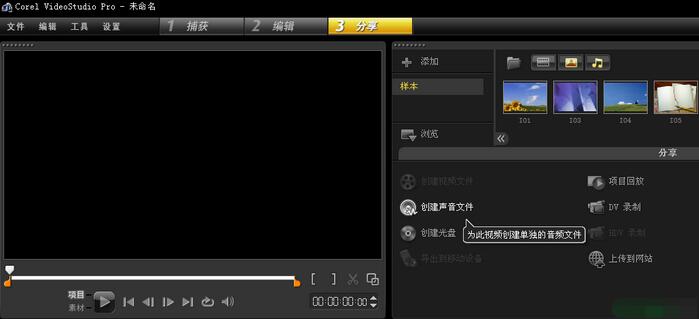
图3:输出音频
还不了解会声会影提取音乐伴奏的操作流程的朋友们,不要错过小编带来的这篇文章哦。
 扫一扫,访问手机页面

2026-02-18
2026-02-18

2026-02-18
2026-03-03













