现在很多伙伴想知道通过WPS插件实现语音校对和播报的操作,那么想知道具体操作方法的伙伴,可以看看下文通过WPS插件实现语音校对和播报的教程哦!
通过WPS插件实现语音校对和播报的详细操作

一、文出有声工具的安装。
打开WPS文字或表格,依次单击“工具”→“办公小工具”→“推荐插件”→“浏览全部插件”,进入WPS官网,搜索“文出有声”,点击“安装到WPS”,即可完成安装(电脑会自动同时安装到WPS文字和WPS表格)。
二、使用工具,实现语音校对。
1、设置朗读方式。
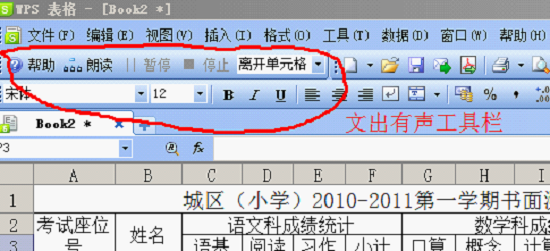
打开WPS表格,在文出有声工具栏最右侧的朗读方式设置下拉列表框中,选择“离开单元格时朗读”。
2、设置朗读选项。
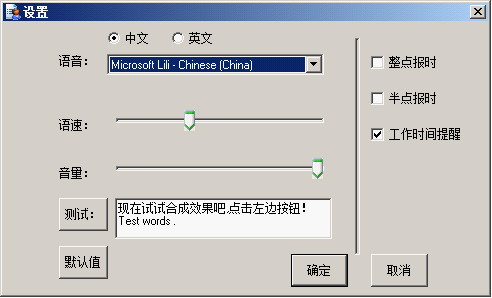
在朗读方式设置下拉框中,选择“设置..”,弹出对话框。
根据自己的需要和习惯选择合适的语音引擎,调整语速和音量。单击“测试”可以试听效果。单击“默认值”可恢复系统默认的设置。单击“确定”即可完成设置。
3、开始语音校对。
将光标移动到成绩区,按键盘上的向下键,目视原始的纸质登分表上的成绩,耳听电脑播报的数据,一列一列地校对,发现错误立即修正。
三、用电脑播报成绩。
有了文出有声,播报学生成绩都可以实现自动化!同语音校对时一样,设置朗读方式为离开单元格时朗读,然后操纵键盘上的方向键逐行播报。
上文就讲解了通过WPS插件实现语音校对和播报的详细操作过程,希望有需要的朋友都来学习哦。
 扫一扫,访问手机页面
时间:02-18
时间:02-17
时间:02-16
时间:02-16


2026-02-18

2026-02-16

2026-02-17

2026-02-22













