禁止骑行标志打击爱都熟悉的。那么在使用ppt的过程里,若想制作禁止骑行标志,具体是如何操作的呢?下面我们就来看看ppt制作禁止骑行标志的教程,需要的朋友可以参考下
PPT制作禁止骑行标志的操作流程

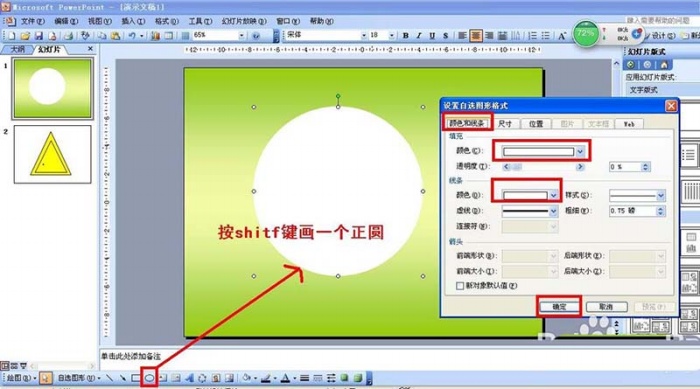
1、以禁止非机动车的交通图标为例。打开PPT2003——在绘图工具栏那里选择椭圆——按shitf键画一个正圆——双击正圆——颜色和线条——填充选择白色,线条颜色也是选择白色——点击确定。
2、复制正圆再粘贴,把粘贴的正圆设置红色并移动位置使得与原来白色正圆重合——再双击红色正圆——选择尺寸——把红色正圆的高和宽稍微比白色正圆小一点。

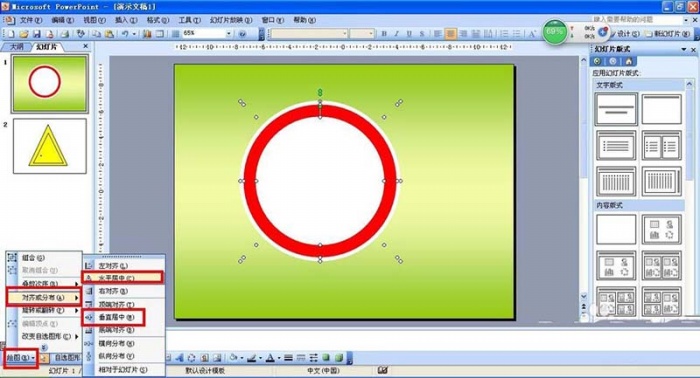
3、按照步骤1的方法再画一个白色的小圆在红色正圆的上方,然后全部选择这三个圆——点击绘图——对齐或分布——选择水平居中,然后再次选择垂直居中。
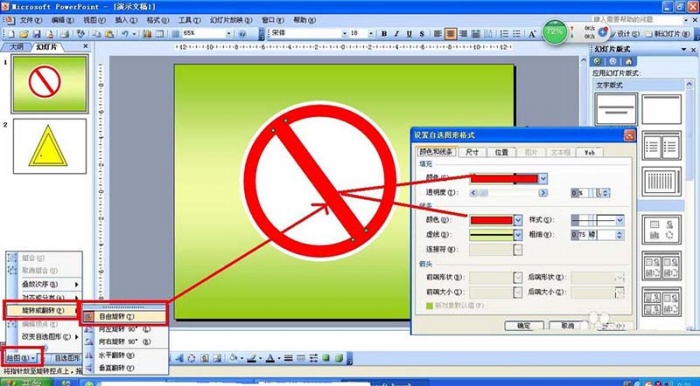
4、选择矩形工具——画一个矩形——点击绘图——旋转或翻转——自由旋转——如图旋转一定的斜度,变成一根斜杆——双击矩形,颜色填充和线条都是红色——点击确定。
5、点击文本框,在编辑页面画一个文本框——让文本框处于输入状态——点击插入——符号——字体选择Webdings——找到自动车符号选择并点击插入——接着选择整个文本框——字体大小设置300并按回车(这个数值由自己输入来调整确定是否合适)。
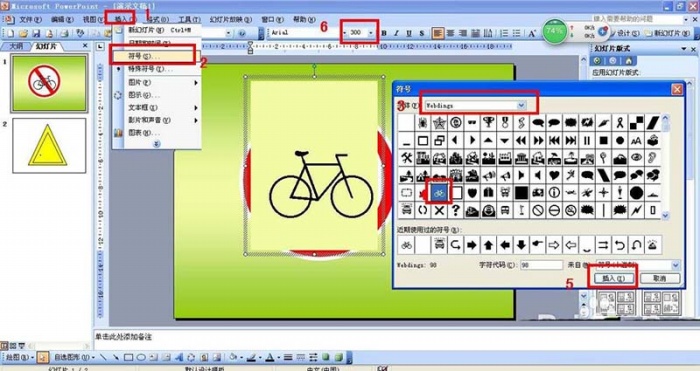
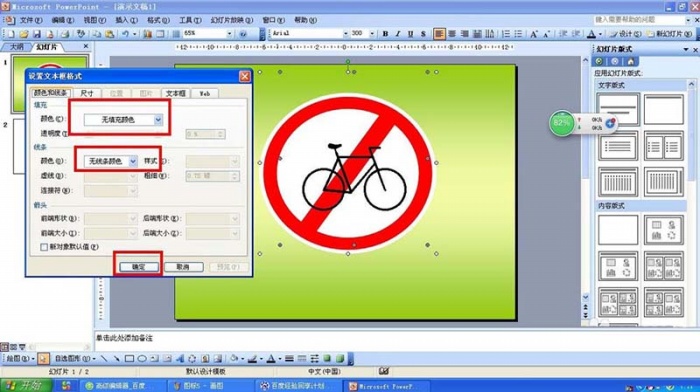
6、最后,双击文本框——颜色和线条,颜色填充和线条颜色都选择无填充颜色——点击确定。这样一个禁止非机动车的图标就制作好了。
各位小伙伴们,看完上面的精彩内容,都清楚PPT制作禁止骑行标志的操作流程了吧!
 扫一扫,访问手机页面
时间:02-17
时间:02-18
时间:02-18
时间:02-18

![明日之后15种鱼分别都在哪钓[多图]](https://img4.runjiapp.com/duoteimg/dtnew_techup_img/20181119/20181119100143_66751.jpg)
2026-02-18

2026-02-18

2026-02-16

2026-02-18












