大家或许不知道3dmax找回消失的命令面板的操作,那么今天小编就讲解3dmax找回消失的命令面板的操作方法哦,希望能够帮助到大家呢。
3dmax找回消失的命令面板的操作过程

1:关闭了命令面板,如果我们是不小心关闭了命令面板,或者是软件本身运行不稳定,那么我们可以关闭再从新启动下软件,如果不行就点击菜单栏上的“自定义”---点击“显示UI”然后选择“显示命令面板”就可以了。

2:从新加载3dmax默认设置,点击菜单栏中的“自定义”---选择“加载自定义UI方案”---然后再弹出的自定义UI方案兑换框中找到3dmax软件所安装的位置,并且找到ui文件夹,打开ui文件夹中的DefaultUI文件就可以了。
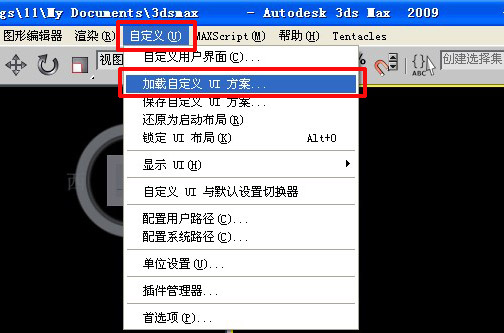
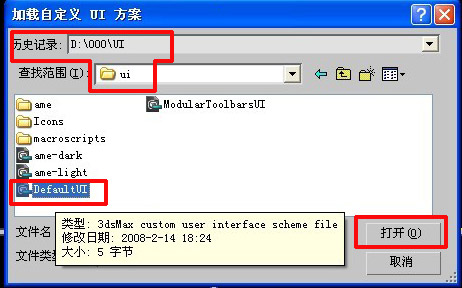
3:还有如果试过了上述情况,都不行,那么在max的安装目录下面找到一个3dsmax的文本文档,这个文档是运行max就会自动生成的,把他删除,然后重新启动max。这样max就恢复到你刚刚安装完毕的状态,一般到了这一步都可以恢复,只是你自己的设置的快捷键什么的都必须重新导入了。
上文就讲解了3dmax找回消失的命令面板的操作过程,希望有需要的朋友都来学习哦。
 扫一扫,访问手机页面

2026-02-18
2026-02-17

2026-02-17

黑月Extend各职业宠物怎么选?黑月Extend各职业宠物搭配推荐
2026-02-16













