想必才刚刚接触迅捷CAD编辑器软件的朋友可能不清楚自定义背景颜色的操作,今天小编就讲解迅捷CAD编辑器自定义背景颜色的操作步骤,相信大家通过学习,在以后的操作中一定会得心应手。
迅捷CAD编辑器自定义背景颜色的操作步骤

1、首先你可以打开需要编辑的CAD文件当作参考,然后点击上方切换到【查看器】选项卡。
2、在【CAD绘图设置】功能区,可以看见三种改变CAD图纸颜色的方法:
①黑色背景:切换工作区背景色为黑色,即将CAD图纸背景改成黑色。
②黑白绘图:切换CAD文件黑白显示开关,即将CAD图纸内容进行黑色和白色切换。
③背景色:自定义背景色。

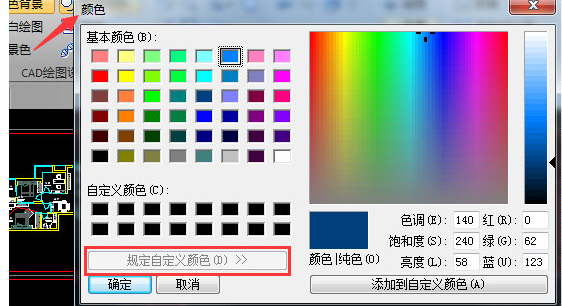
3、点击背景色按钮,调用自定义颜色窗口。选择需要修改的背景颜色,点击【确定】即可。如果在基础颜色中没有你需要的颜色,可以点击规定自定义颜色,设置并添加自定义颜色。
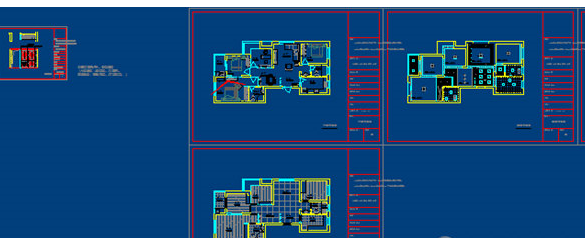
4、设置完成,可以看到当前CAD图纸的背景颜色已经修改了。
上文就讲解了迅捷CAD编辑器自定义背景颜色的操作步骤,希望有需要的朋友都来学习哦。
 扫一扫,访问手机页面
时间:02-18
时间:02-17
时间:02-16
时间:02-16


2026-02-18

2026-02-16

2026-02-17

2026-02-22













