不少网友还不了解迅捷CAD编辑器设置动态输入的相关操作。下面小编就分享了迅捷CAD编辑器设置动态输入的操作方法,希望感兴趣的朋友都来共同学习哦。
迅捷CAD编辑器设置动态输入的操作过程

1、选择并点击软件左上方“文件”按钮,在下拉框中单击“选项”菜单。
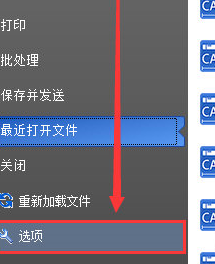
2、然后会在界面弹出“选择”设置面板。面板分为两个板块。左侧为各类选项设置菜单,右侧为功能设置区域。
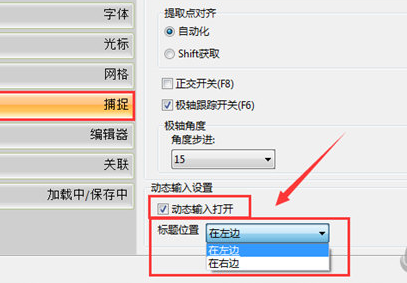
3、选择面板菜单“捕捉”按钮,即可将右侧功能显示栏切换至“捕捉选项”窗口。在下端,可看见“动态输入设置”区,勾选“动态输入打开”功能,设置标题中显示位置,点击“OK”即可完成。
各位小伙伴们,看完上面的精彩内容,都清楚迅捷CAD编辑器设置动态输入的操作过程了吧!
 扫一扫,访问手机页面

2026-02-18

2026-02-18

2026-02-18

2026-02-18














