最近不少网友咨询关于万彩影像大师给视频加特效的操作,那么万彩影像大师如何给视频加特效的呢?请看下文相关的操作方法。
万彩影像大师给视频加特效的操作流程

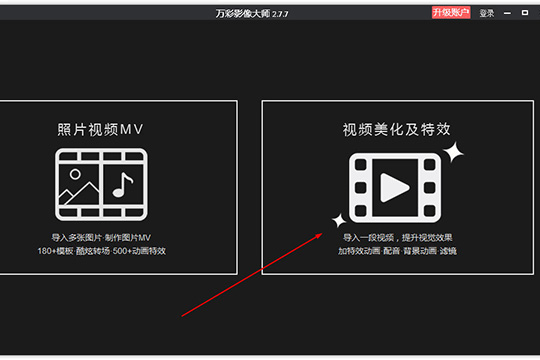
1、万彩影像大师一共有图片编辑以及视频编辑功能,如果想要为视频添加特效,则需要在主界面中点击右边的“视频美化及特效”功能选项,此功能可以为用户自定义添加特效、滤镜等一系列可以美化视频的操作,点击完成之后将会弹出选择视频文件的文件窗口,进行添加即可,如下图所示:
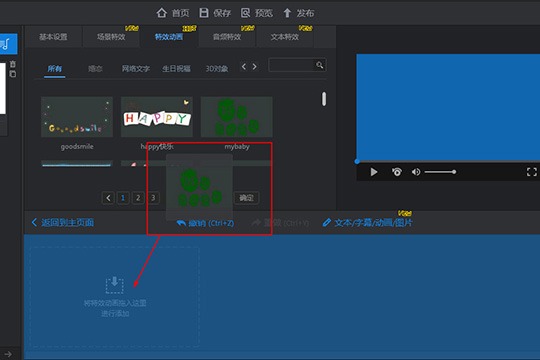
2、视频加载完成之后,就可以在上方的特效窗口选择添加自己需要的那种特效类型了,其中基本设置只是更改原视频的缩放与透明度等设置,你可以在场景特效、特效动画、音频特效和文本特效四个特效类型中进行选择,小编在这里默认选择“特效动画”特效,进入之后选择自己喜欢的特效,之后拖动到下方的列表中,你也可以添加多个特效,不过特效越多画面当然也是愈加杂乱,如下图所示:
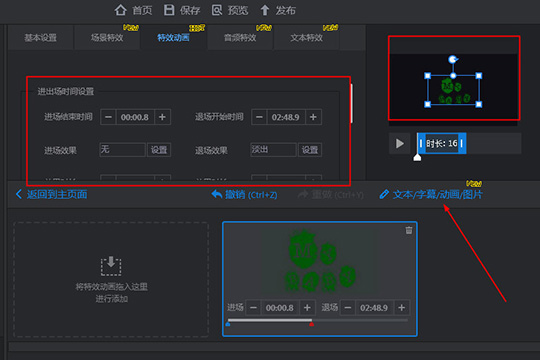
3、之后就是设置特效的各项属性了,用户可以在播放窗口上选择特效显示的大小,也可以选择进场与退场的时间、特效等,特效确认设置完毕之后,只需点击箭头标注的“文本/字幕/动画/图片”选项即可观看最终效果,如下图所示:
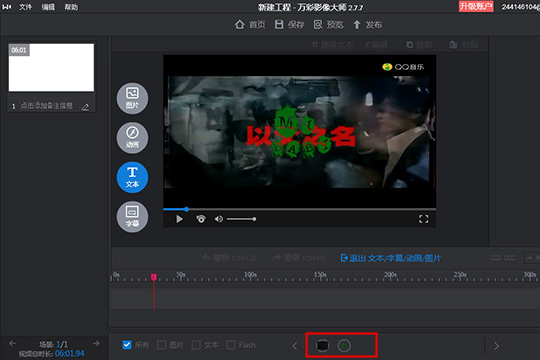
4、用户可以在此界面中看到之前添加的各种特效,红框标注内的“元素”也就是最终你所添加的特效数量,自己认为满意之后就可以保存并发布了,如下图所示:
各位小伙伴们,看完上面的精彩内容,都清楚万彩影像大师给视频加特效的操作流程了吧!
 扫一扫,访问手机页面

摩尔庄园美美鱼有什么用 摩尔庄园美美鱼菜谱 摩尔庄园美美鱼能干嘛
2026-02-18

2026-02-18

怎么查询银行卡是否绑定其他微信号? 银行卡绑定微信号的查询方法
2026-02-16
天涯明月刀手游移花门派怎么样 移花职业技能属性介绍 天涯明月刀手游移花攻略
2026-02-18














