相信有很多亲们不知道Ubuntu删掉账户的操作流程,下面小编为您提供一篇Ubuntu删掉账户的操作教程,希望能够帮助到大家。
Ubuntu删掉账户的操作流程

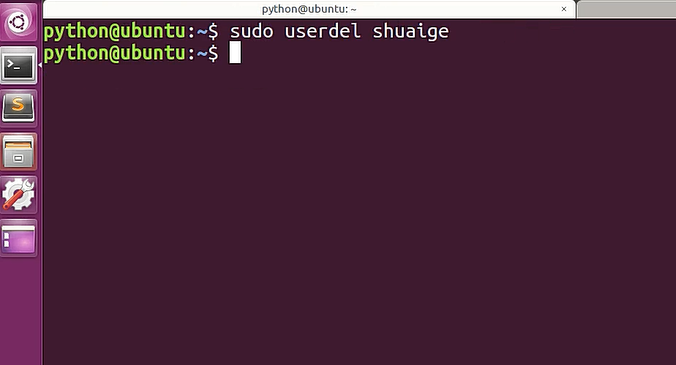
1、打开终端命令行,运用userdel命令删除指定的用户,注意要加sudo权限指令,如下图所示
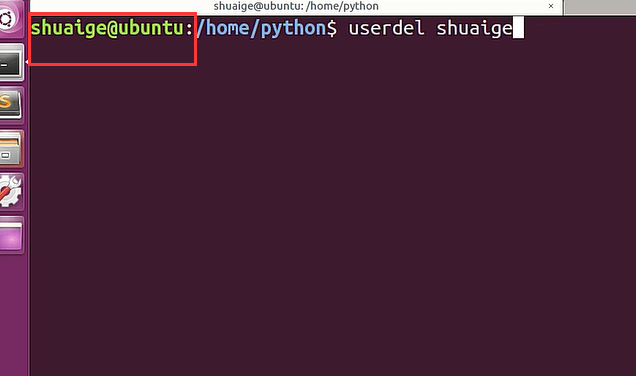
2、在删除的时候一定注意是在管理员目录下的,普通的用户是没有这个权限的,如下图所示
3、删除指令执行完了以后怎么判断是否真正删除了呢?下面我们运用cat命令打开passwd文件,如下图所示
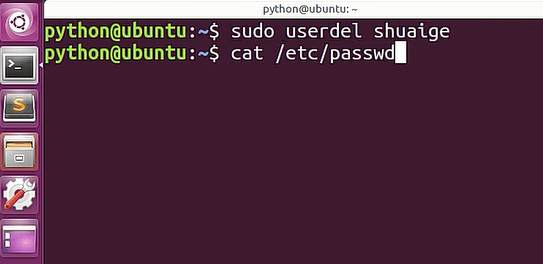
4、我们看到passwd文件中已经没有了所删除的用户信息了,这证明用户已经被删除了,如下图所示

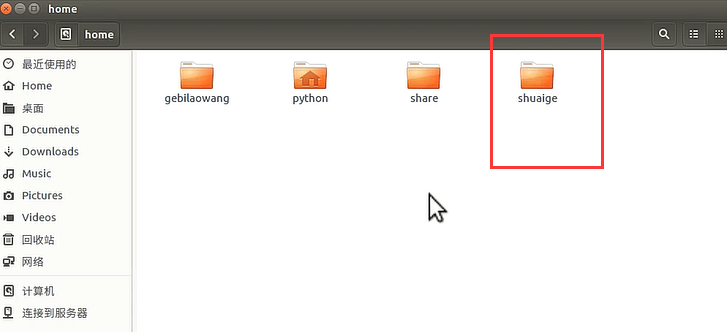
5、然后我们进入home文件夹,你能看到的是所删除的用户,它的文件夹没有被删除,如下图所示
6、如果你也想把用户的文件夹也删除,需要带上r参数,如下图所示,但是执行这个操作一定要留心
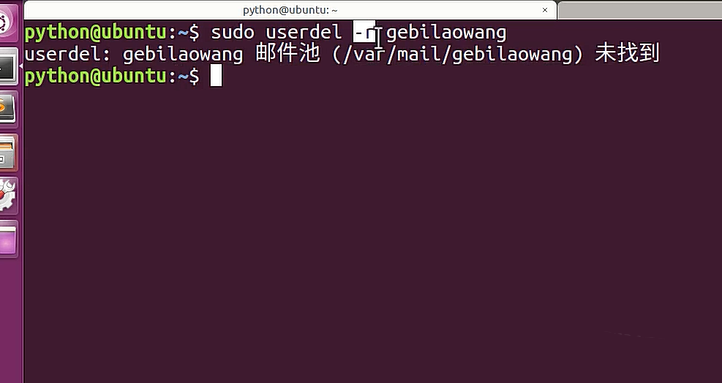
7、综上所述,在Ubuntu中删除一个用户主要运用userdel命令,注意其中的参数r的使用。
以上这里为各位分享了Ubuntu删掉账户的操作流程。有需要的朋友赶快来看看本篇文章吧。
 扫一扫,访问手机页面
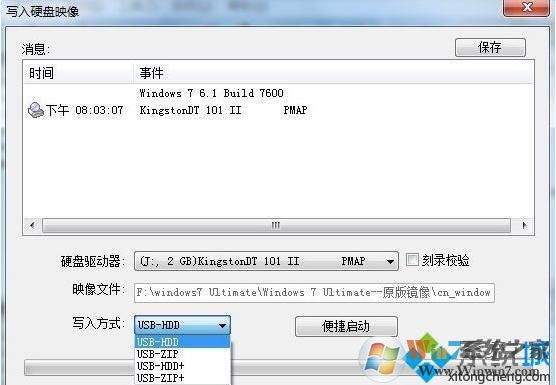
U盘写入方式USB-HDD/HDD+/ZIP/ZIP+要选哪个区别介绍!
2026-02-16

2026-02-18
燕云十六声割以永治奇遇怎么完成,割草传奇:永恒治愈的冒险指南
2026-02-17

2026-02-18














