有不少网友还不会Foxit PDF Editor更改PDF字体颜色的操作,所以下面就讲解了Foxit PDF Editor更改PDF字体颜色的操作过程,来下文看一看吧。
Foxit PDF Editor更改PDF字体颜色的操作流程

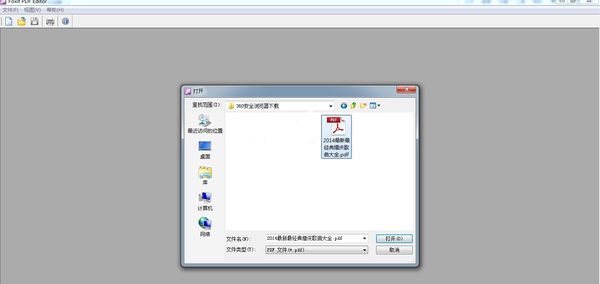
第一步:打开 Foxit PDF Edit软件,如下图:

第二步:打开某篇PDF文件,如下图:
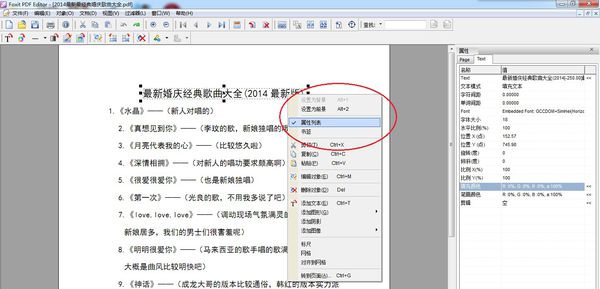
第三步:打开pdf文件后,选中要编辑颜色的文字,复制一段文字,然后右击,将“属性列表”选中(默认是打勾选中的),右边窗口会出现文本TEXT的属性列表,如下图:
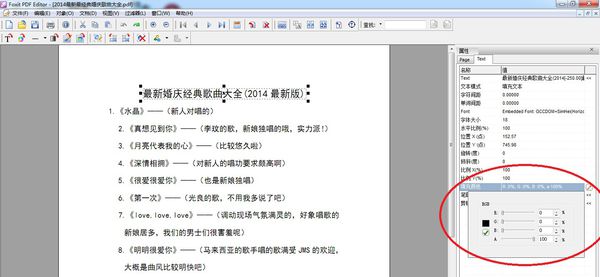
第四步:查看右边窗口出现的TEXT属性列表,找到“填充颜色(Fill color)”这一选项,点击最右边的“编辑按钮”,会出现更改颜色的功能控件,如下图:
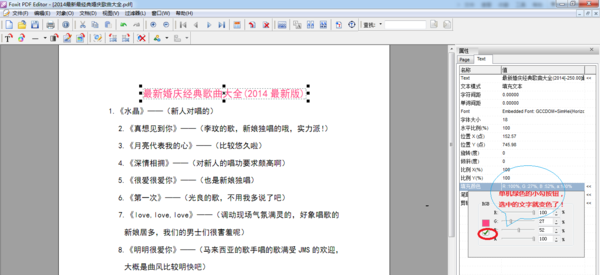
第五步:用鼠标滑动 R G B三种颜色的不同值,颜色就会改变,选好自己喜欢的颜色,点击“绿色的小勾按钮”,选中的文本就变色了,如下图:
以上这里为各位分享了Foxit PDF Editor更改PDF字体颜色的操作流程。有需要的朋友赶快来看看本篇文章吧。
 扫一扫,访问手机页面

摩尔庄园美美鱼有什么用 摩尔庄园美美鱼菜谱 摩尔庄园美美鱼能干嘛
2026-02-18

2026-02-18

怎么查询银行卡是否绑定其他微信号? 银行卡绑定微信号的查询方法
2026-02-16

天涯明月刀手游移花门派怎么样 移花职业技能属性介绍 天涯明月刀手游移花攻略
2026-02-18














