现在很多朋友还不清楚Edge浏览器闪退的问题,所以下面小编就带来了Edge浏览器闪退的具体解决教程,一起来看看吧!
Edge浏览器闪退的具体解决方法

解决方案一、尝试重置Edge浏览器
1、在搜索框中输入Windows powershell,然后以管理员身份运行;
2、输入以下命令并回车:
Get-AppXpackage -AllUsers | Foreach {Add-Appxpackage - DisableDevelopmentMode Register "$($_.InstallLocation)AppXManifest.xml"}
3、修复完成后安Edge是否能打开。
解决方案二、修复系统
请参考以下步骤:
win+x+a,打开命令提示符管理员执行以下命令:
DISM.exe /Online /Cleanup-image /Scanhealth
DISM.exe /Online /Cleanup-image /Restorehealth
解决方案三、设置为默认浏览器
1、在win10系统中我们在开始菜单中找到“设置”,然后点击打开;
2、在打开的设置面板中我们找到“系统”按钮;
3、然后在系统下面我们找到左边的“默认应用”,之后你会看到应用对应的“Web浏览器”;
4、点击“选择默认应用”,选择Microsoft edge浏览器即可。
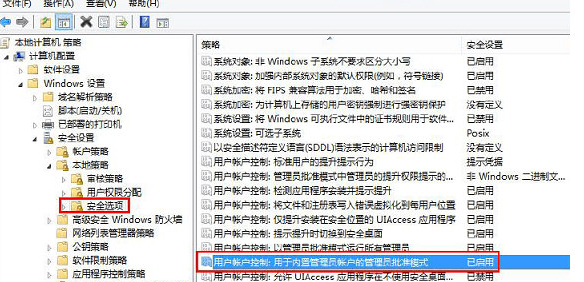
解决方案四、允许管理账户使用内置程序
进入win10系统组策略,定位到计算机配置--Windows配置--安全设置--本地策略--安全选项,下拉,双击进入“用户账户控制:用于内置管理员账户的管理员批准模式;选择已启用项,应用,确定,注销后再登录。
各位小伙伴们,看完上面的精彩内容,都清楚Edge浏览器闪退的具体解决方法了吧!
 扫一扫,访问手机页面
时间:02-16
时间:02-16
时间:02-16
时间:02-16


黑神话悟空特殊BOSS赤尻马猴在哪里,稀有老大红臀猴猴出没地点揭秘
2026-02-17

冒险寻宝然后打败魔王丛林池子专属特质有哪些,丛林水池独特特性集合
2026-02-17

2026-02-17

2026-02-16













