今天讲解的是迅捷PDF转换器将EPUB转换成PDF格式的操作过程 ,想学习迅捷PDF转换器将EPUB转换成PDF格式的操作步骤的,就去下文看一看,了解了解,相信对大家一定会有所帮助的。
迅捷PDF转换器将EPUB转换成PDF格式的操作过程

1、运行迅捷PDF转换器,软件界面打开后,需要点击软件左侧的“电子书格式转换”选项,接着选择里面的“转换成PDF”功能,进行电子书EPUB转换成PDF文件操作。
2、接下来点击“添加文件”按钮,将下载的电子书EPUB添加到软件界面当中。
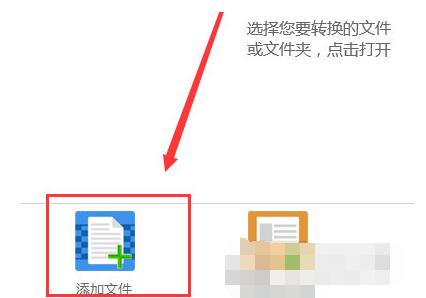
3、成功将电子书EPUB添加到软件界面当中后,点击“开始转换”按钮,软件就会将添加的电子书EPUB转换成PDF文件。
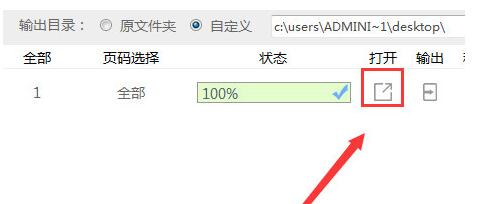
4、等待文件转换完成,如果用户想要查看转换好的PDF文件,那么可以点击“打开”选项进行查看。
上文就讲解了迅捷PDF转换器将EPUB转换成PDF格式的操作过程,希望有需要的朋友都来学习哦。
 扫一扫,访问手机页面
时间:02-18
时间:02-18
时间:02-16
时间:02-16


2026-02-18

2026-02-16

2026-02-16

暗黑破坏神3国服与台服有什么区别_暗黑破坏神3是网游还是单机有国服么
2026-02-18













