现在很多朋友都喜欢使用GIMP软件,不过大家或许不知道GIMP做出GIF动画的操作,今天小编就讲解GIMP做出GIF动画的方法哦,希望能够帮助到大家呢。
GIMP做出GIF动画的图文操作过程

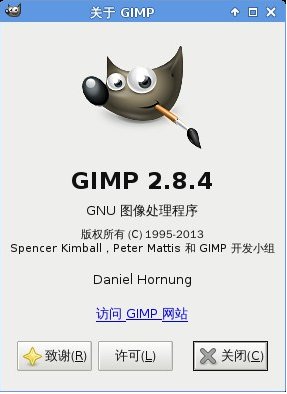
启动 GIMP(直接在终端模拟器中运行 gimp,或者:应用程序菜单 → 图形 → GNU 图像处理程序):
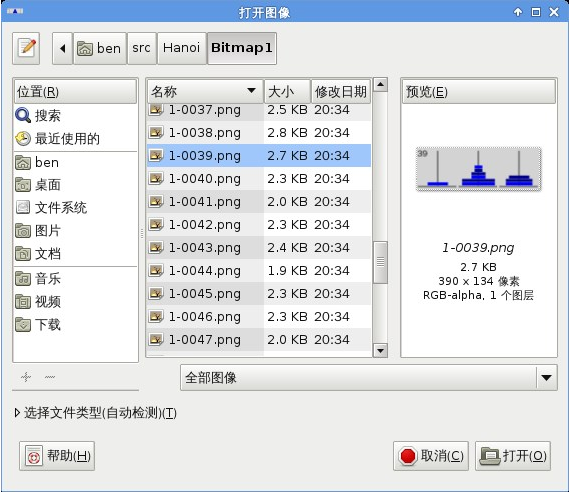
文件 → 作为图层打开...(或者使用快捷键 Ctrl+Alt+O),选择一幅事先准备好的图像:
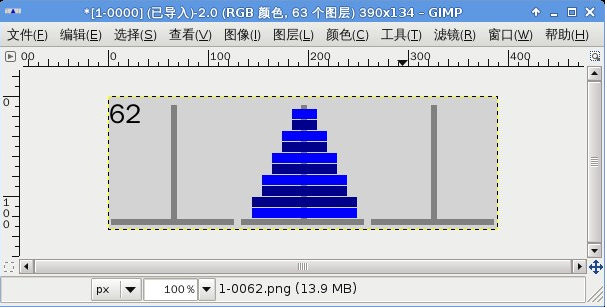
重复进行第 1 步,直接所有的图像都准备就绪
文件 → 导出...(或者使用快捷键 Shift+Ctrl+E):
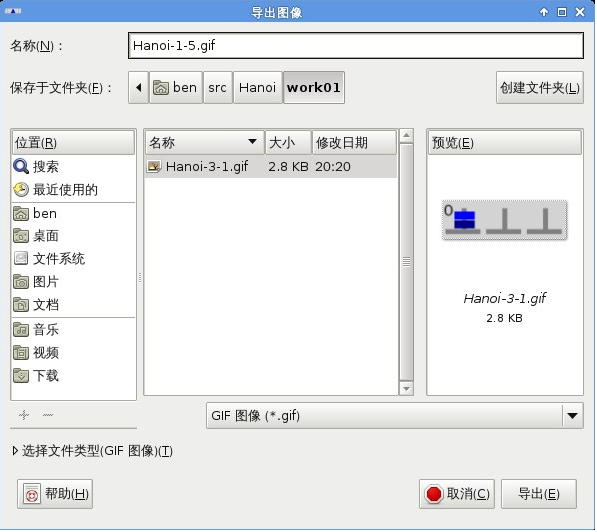
文件类型选择 GIF 图像,然后按导出按钮
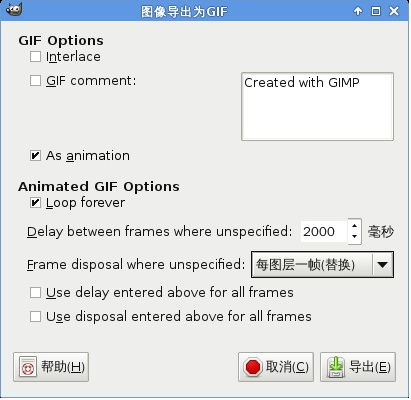
GIF Options中的As animation复选框勾上,根据需要填写延时,然后按导出按钮
文件 → 保存(或者使用快捷键 Ctrl+S):
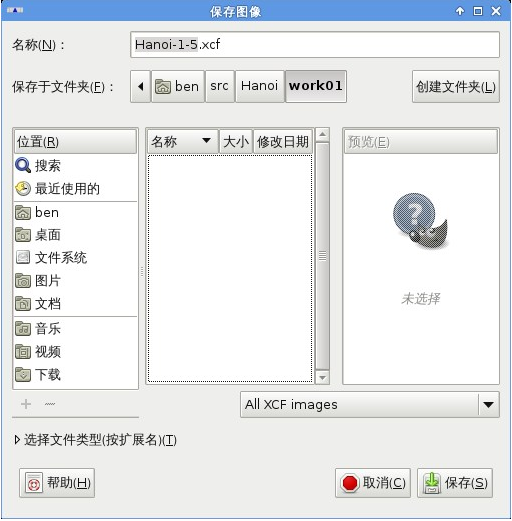
使用默认的XCF文件类型,然后按保存按钮(这一步也可以不做)
大功告成,生成的 GIF 文件大小为 537 KB,共 63 帧。
上面就是小编为大家带来的GIMP做出GIF动画的图文操作过程,一起来学习学习吧。相信是可以帮助到一些新用户的。
 扫一扫,访问手机页面
时间:02-16
时间:02-18
时间:02-17
时间:02-18


2026-02-18
奇迹暖暖小暖暖装扮静夜星语怎么获取,如何获得小暖暖的静夜星语装扮
2026-02-17

2026-02-18
2026-02-17













