熟悉WPS软件是非常容易的,但各位了解设置下拉选项框的操作吗?今天小编就分享WPS设置下拉选项框的操作方法,我们一起来看看吧!
WPS设置下拉选项框的简单操作

1、建立一个新的文档,把问题的题干部分写好,这就是我们要调查的问题
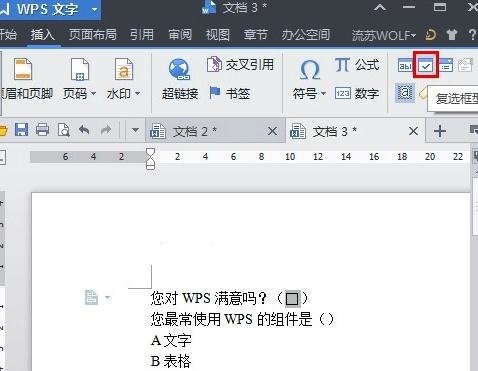
2、把光标放在第一个问题的括号中点击“插入”==》“复选框型窗体域”,如图,这样就加入窗体了
3、如果想要检查一下效果的话,点击“插入”==》“保护窗体”,就是那个小锁,然后在文中点击窗体框,我们就可以检查窗体是否完成了。
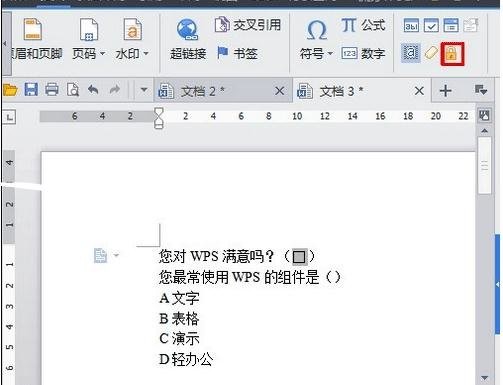
这样第一个问题的答案填写方式就已经完成了
我们接着考虑一下第二个选择题的窗体制作方法:
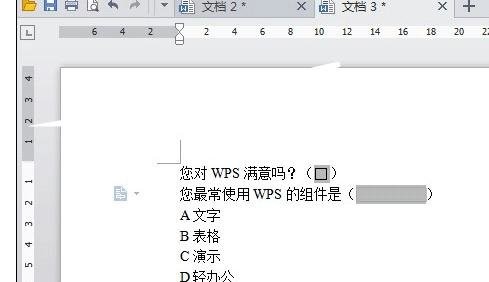
4、首先关闭“窗体保护”,即点击一下那个小锁,把光标放在括号中,点击“插入”==》“下拉型窗体域”,如图,下拉型窗体就建好了:
5、双击窗体域,会出现一个对话框,点击“添加”:
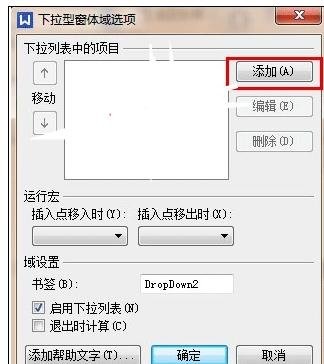
6、不断点击添加,依次将A、B、C、D选项键入,完成后点“确定”
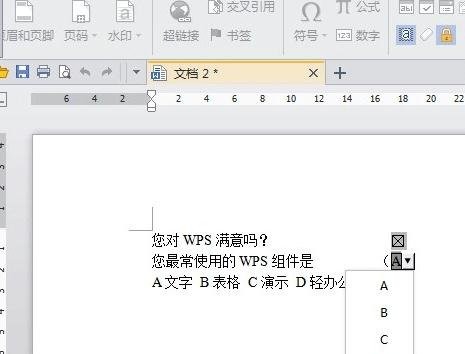
上文就讲解了WPS设置下拉选项框的简单操作方法,希望有需要的朋友都来学习哦。
 扫一扫,访问手机页面

2026-02-18
2026-02-18

2026-02-18
2026-02-16













