刚接触ppt的朋友可能不清楚为文字加上长阴影效果的操作,今天小编就讲解关于ppt为文字加上长阴影效果的操作方法,相信大家通过学习,在以后的操作中一定会得心应手。
ppt为文字加上长阴影效果的图文操作

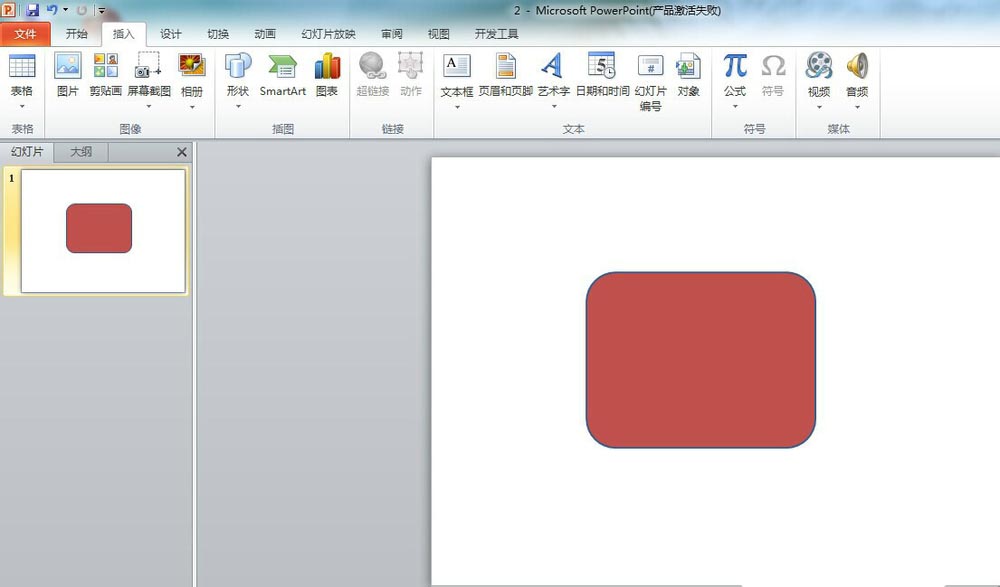
1、新建一个powerpoint,添加一个幻灯片,点击菜单“插入”—“形状”,创建一个圆角矩形,背景填充为红色(这是小编自己选的颜色)。
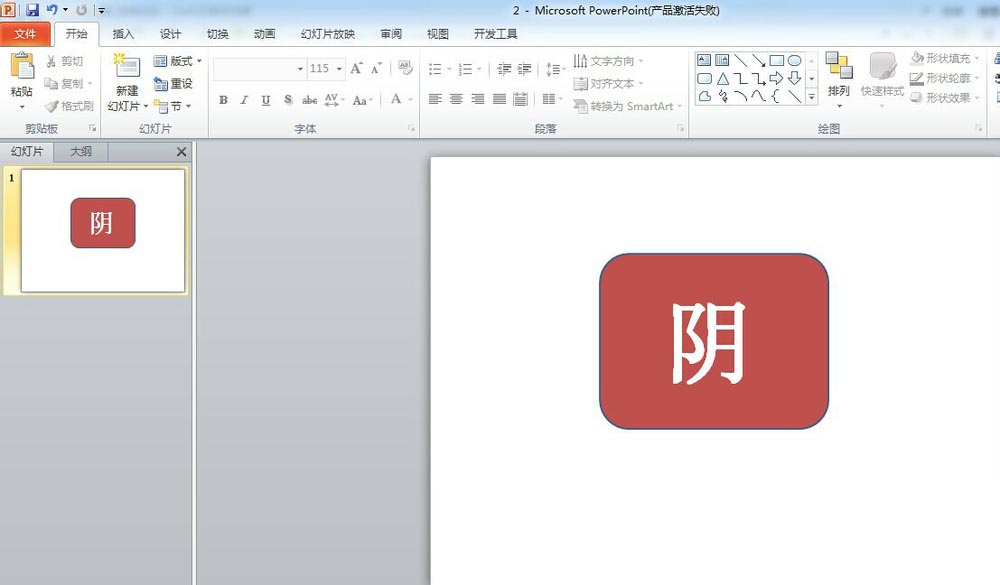
2、点击菜单“插入”—“文本框”,插入文字:阴,设置文字居中,宋体,115号字。
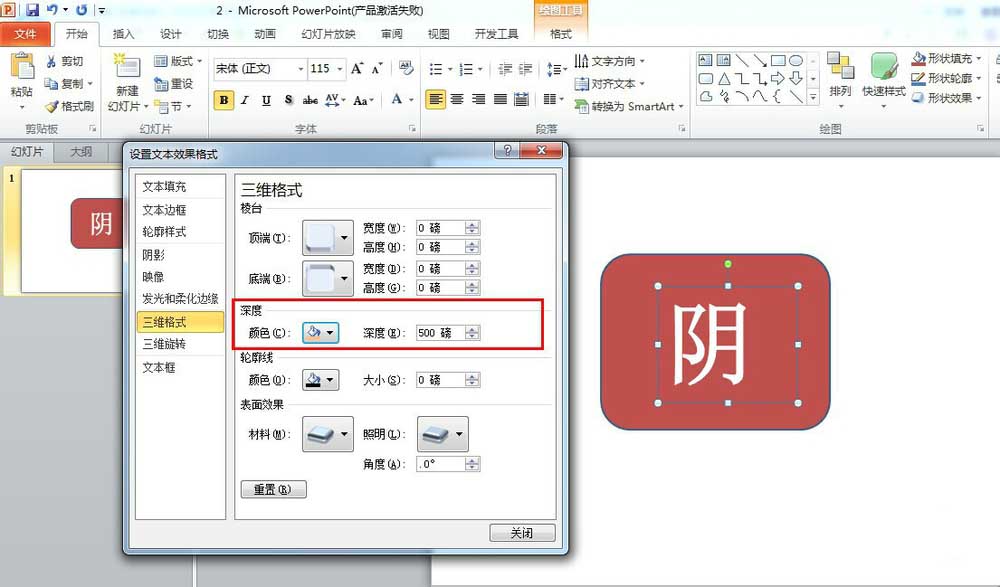
3、选中文字“阴”(在这里一定要全选文字,不能选中文本框),点击右键,选中“设置文字效果格式”,弹出窗口后选中“三维格式”,将深度调为500,颜色选为橙色。
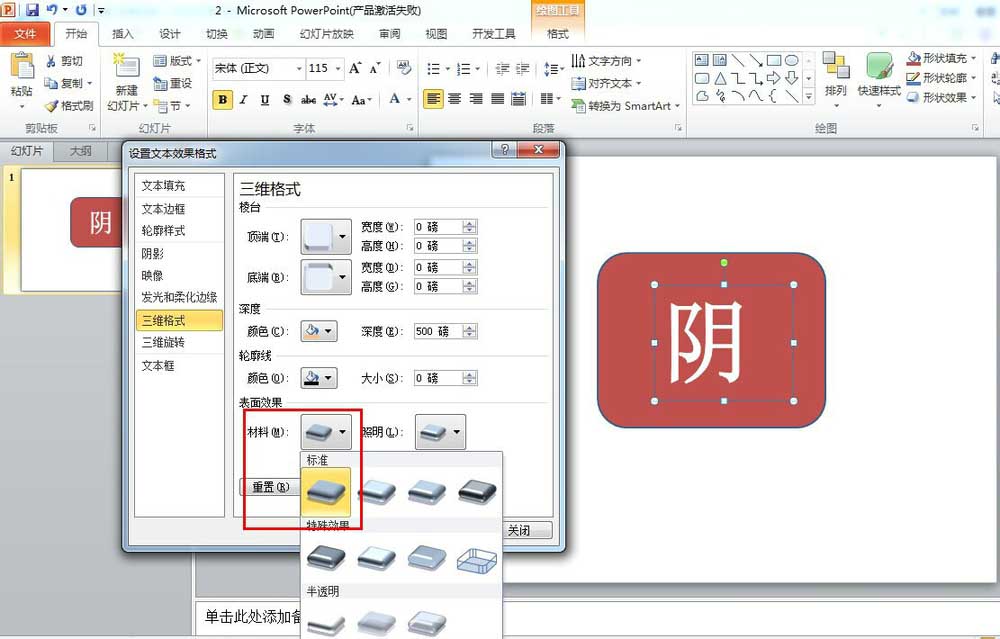
4、在“设置文字效果格式”窗口选中“三维格式”,将材料选为“亚光”。
5、在“设置文字效果格式”窗口选中“三维格式”,将照明选为“平面”。
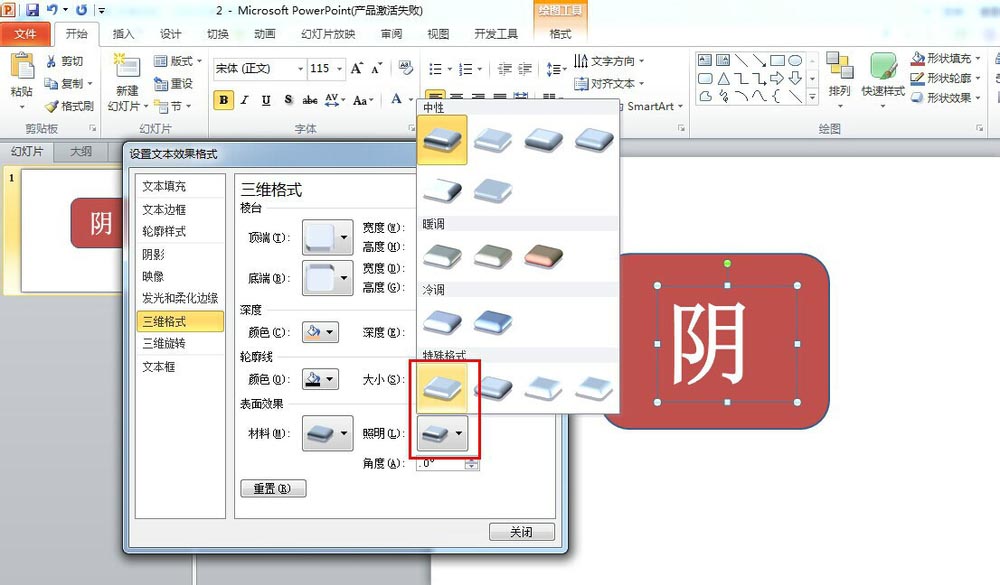
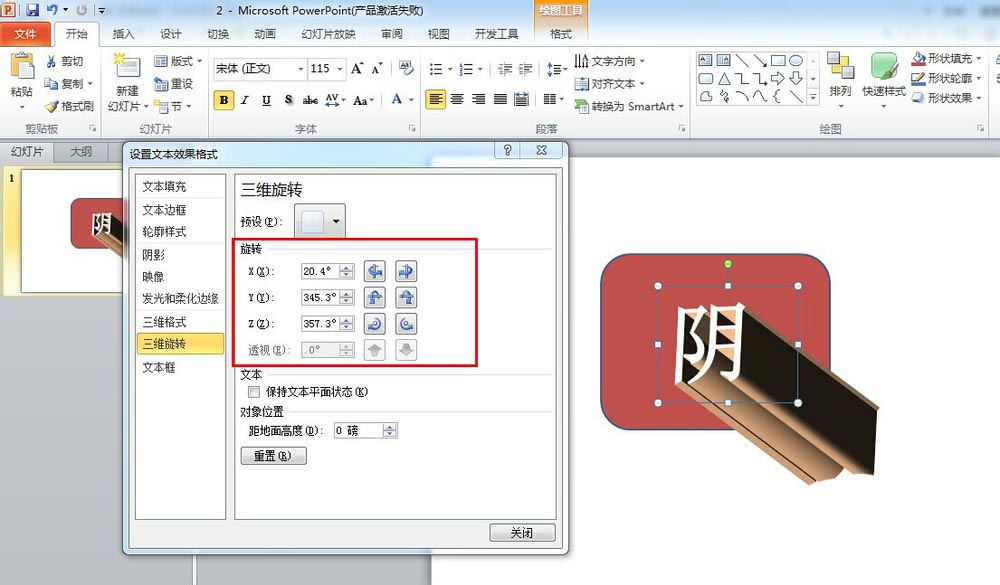
6、在“设置文字效果格式”窗口选中“三维旋转”,将旋转角度设为右下角。
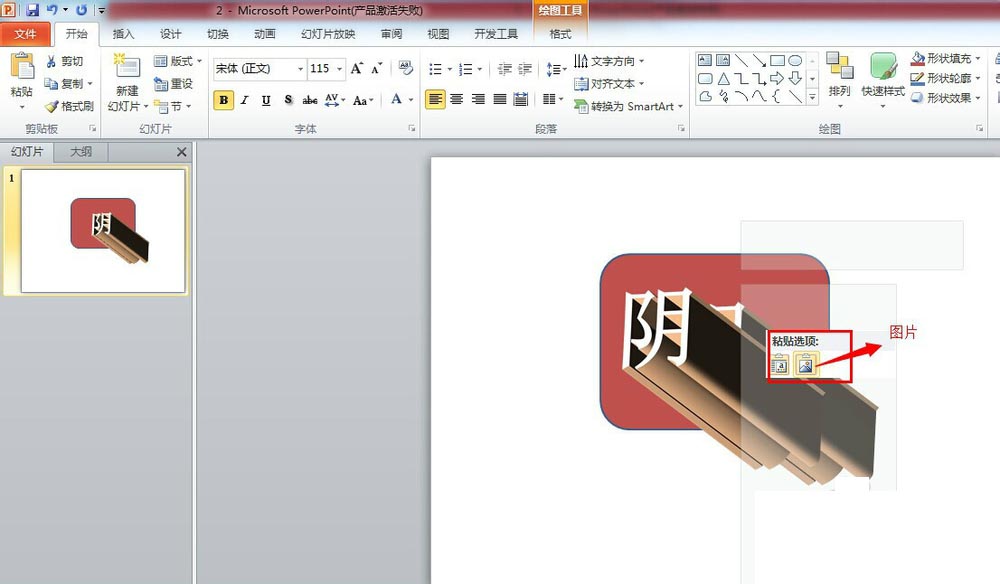
7、将文字‘阴“复制,黏贴为图片形式,将图片与原文字重合,删除原文字。
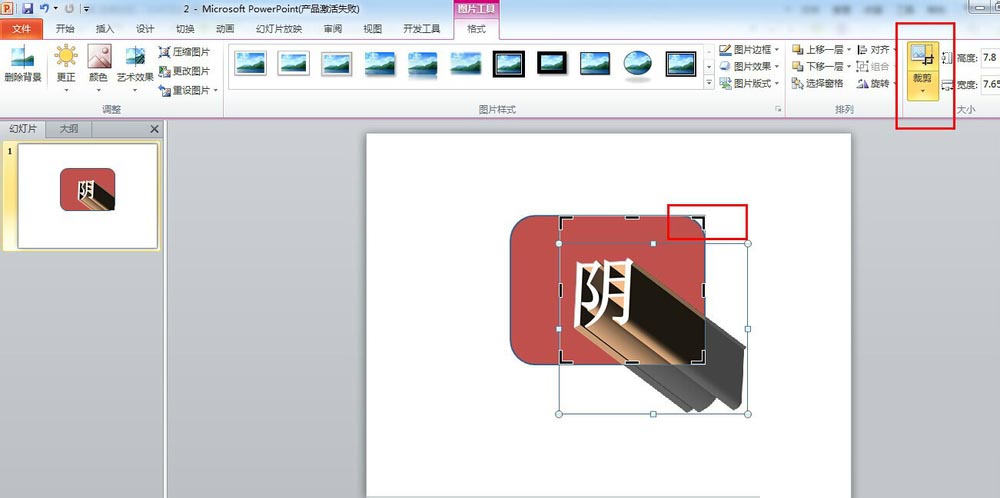
8、点击文字图片,选择菜单“格式”—“剪裁”,注意剪裁是要用圆角矩形。将超出圆角矩形的部分剪裁了就完成了。
各位小伙伴们,看完上面的精彩内容,都清楚ppt为文字加上长阴影效果的图文操作了吧!
 扫一扫,访问手机页面

摩尔庄园美美鱼有什么用 摩尔庄园美美鱼菜谱 摩尔庄园美美鱼能干嘛
2026-02-18
2026-02-18

怎么查询银行卡是否绑定其他微信号? 银行卡绑定微信号的查询方法
2026-02-16
天涯明月刀手游移花门派怎么样 移花职业技能属性介绍 天涯明月刀手游移花攻略
2026-02-18














