想知道audacity导出音频格式文件的操作吗?下面就是小编整理的audacity导出音频格式文件的操作教程,赶紧来看看吧,希望能帮助到大家哦!
audacity导出音频格式文件的图文操作

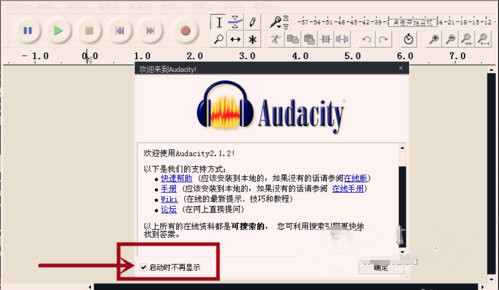
1、打开audacity。
点击并打开audacity。首次打开会跳出一个提示内容,我们需要在“启动时不再显示”前面进行勾选,然后点击“确定”即可。
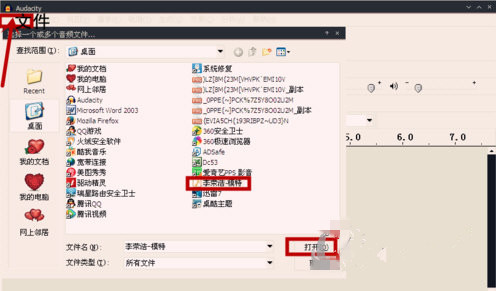
2、打开一个要进行格式转换的音频文件。
在菜单栏最左侧“文件”中选择“打开”,并打开一个我们需要进行格式转换处理的音频文件。
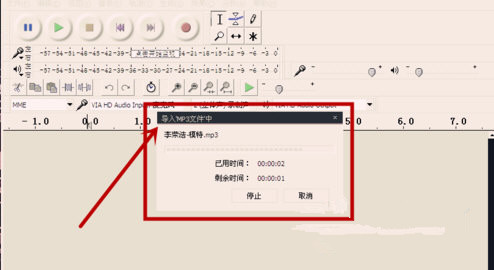
3、导入即将打开的音频文件。
在点击“打开”需要进行格式转换的音频文件之后,会自动导入即将打开的这个音频文件。
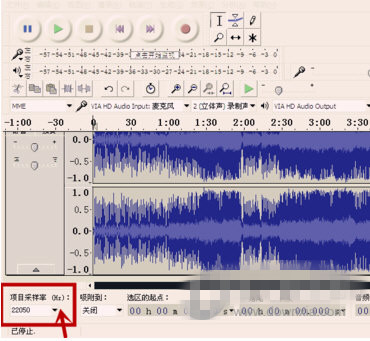
4、点击“工程采样率”。
在窗口的左下角“工程采样率”右边点击黑色倒三角并下拉,选择合适的数值即可。
5、导出音频。
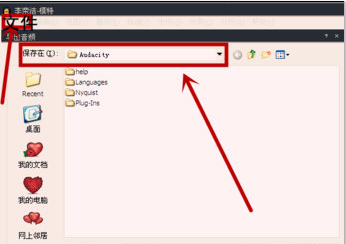
在菜单栏最左侧“文件”中点击“导出”,就会跳出一个导出音频的选择框,选择导出音频之后的保存地址。
6、选择需要转换的格式,并保存。
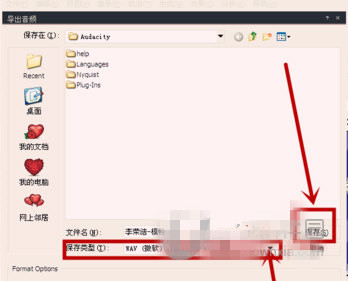
在“保存类型”中,点击右侧的黑色倒三角并下拉,选择需要转换成为的音频格式MP3、WAV、WMA等,确定后点击“保存”即可。
上面就是小编为大家带来的audacity导出音频格式文件的图文操作方法,一起来学习学习吧。相信是可以帮助到一些新用户的。
 扫一扫,访问手机页面

2026-02-17

2026-02-18

2026-02-17

2026-02-17













