许多网友还不了解cad绘制窗户平面图的操作,而下面就分享了cad绘制窗户平面图的操作方法,希望感兴趣的朋友都来共同学习哦。
cad绘制窗户平面图的操作过程

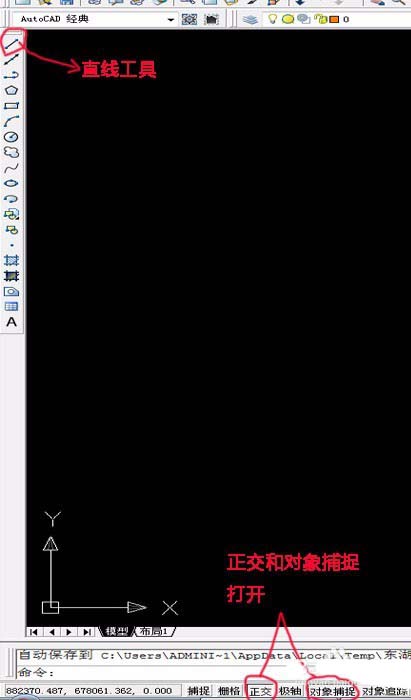
1、打开CAD软件,拿出要画的草图,然后用直线先画出图纸的整体轮廓,这个画法和单线图是一样的,在画图之前,先把左下角的正交和对象捕捉打开,这样有利于我们画图。正交打开方便画直线,我们画窗户一般都是用直线画的。
2、分析图纸。
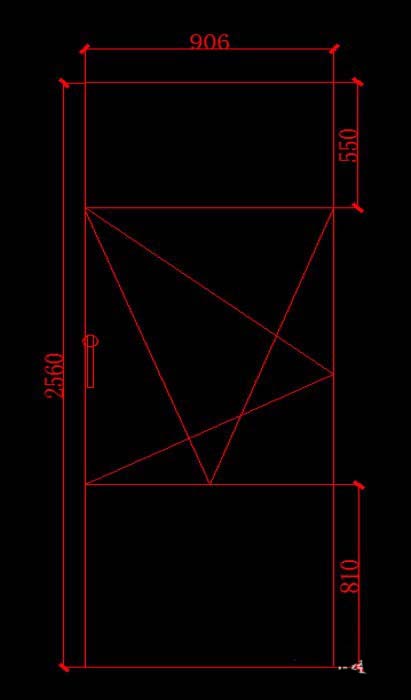
我们这里说的是最简单的窗户图。就是有开扇有固定。开扇指的是窗户可以打开的部分,固定指的是不能打开的死固定。固定相对好画些,只要在原有的固定框里再画一个双线的小固定即可。开扇部分为了看起来更有立体感,还得突显出扇,就必须比固定多画一个固定框。但这个固定框可以画单线的,扇的部分用双线画出来。
3、开始画固定双线的外线部分。
这个双线外面一条线具体怎么画呢?我们这里用的最多的方法就是偏移工具。首先我们要确认好双线离外面轮廓线的距离是多少,我们这里暂定50mm,双线之间的距离暂定20mm,选择一条要偏移的线,选择偏移工具,也可以用快捷键O,然后输入要偏移的距离,拉动鼠标,这样就偏移成功了。
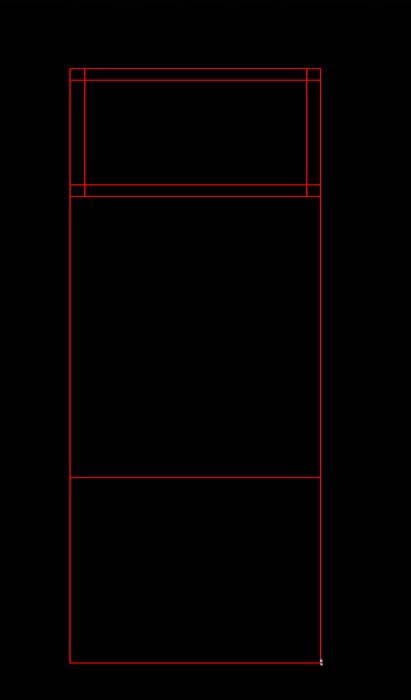
4、开始画固定双线图的内线部分。
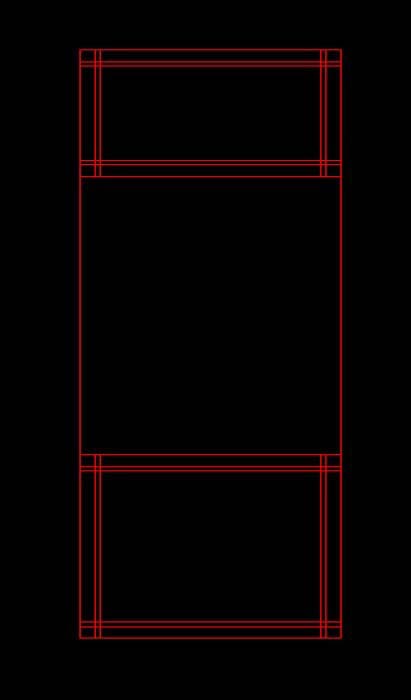
内线部分和外线是用同样的方法,也是用偏移工具来完成的。只是双线之间的距离要小一点,我们定为20mm。我们依次用偏移工具把固定部分画好。画好之后,我们看到固定边角部分相交叉的地方感觉很乱,这个先不着急弄,等我们画好扇后一起来处理。
5、开始画开扇的部分。
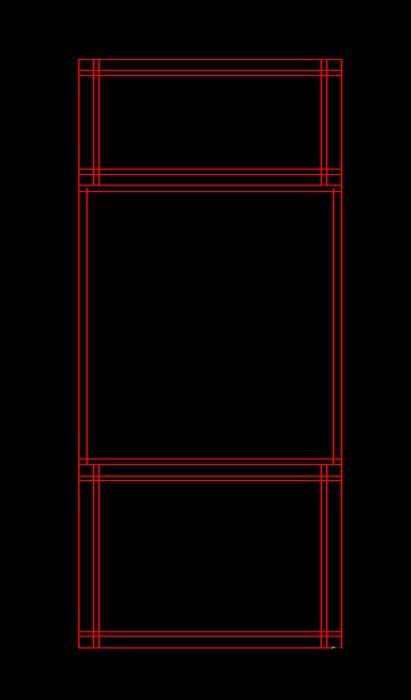
扇的部分比固定要多一根线,看起来图有立体感。但要注意的是,单线部分和轮廓线的距离我们设定为25mm,主要是区别扇和固定的不同。同样也是偏移的方法画扇的单线,画好之后,再接着画扇里面的双线部分。
6、修剪边角多余的线。
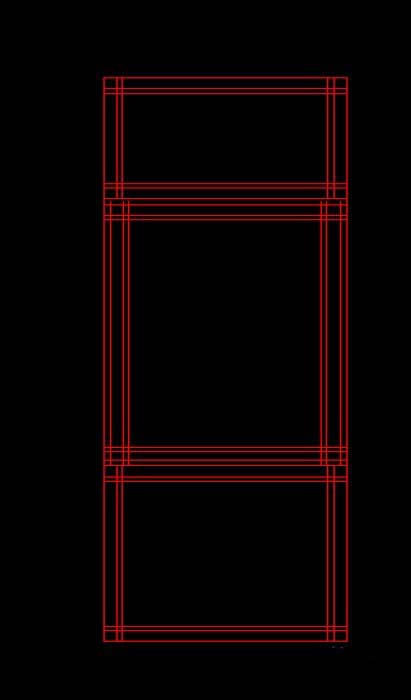
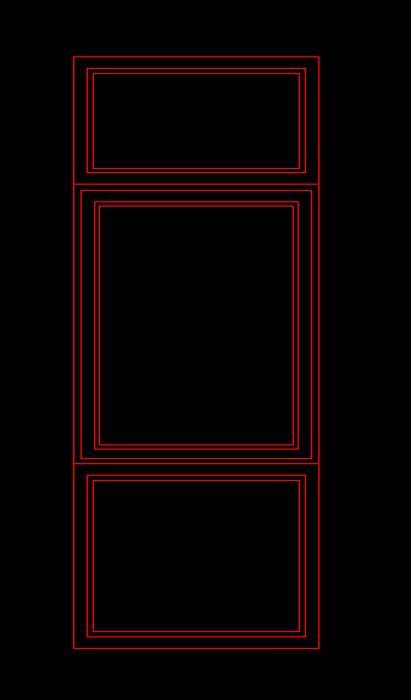
画好之后,感觉好多条线看得人眼花缭乱的。现在我们要做的就是利用修剪上具来把多余的线去掉。我们可以去工具栏选择修剪工具,也可以用快捷键TR来操作。这是修剪前和修剪后的区别,是不是修剪后的更清晰呢。
7、最后标注尺寸,画开启方向和把手的方向。
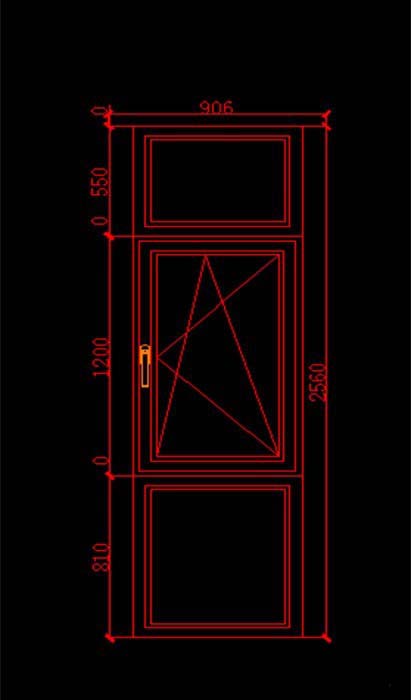
每家的门窗设计画图都不尽相同,但有一点是相同的,就是把手在什么位置,都是一样的,以把手位置为准。标注尺寸要以用快速标注法,也可以用线形标注。最后画好如下图。希望可以帮助大家认识双线图的画法。
注意事项:修剪时可以画好一个双线框,就直接修剪,都画好修剪的话,容易乱。
以上这里为各位分享了cad绘制窗户平面图的操作过程。有需要的朋友赶快来看看本篇文章吧。
 扫一扫,访问手机页面
时间:02-17
时间:02-16
时间:02-16
时间:02-16


2026-02-18

2026-02-18

2026-02-18

2026-02-16













