现在许多朋友会用到PS来处理图片,但不少伙伴还不会使用该软件拼接图片,那么究竟是如何操作的呢?今日就来下文看看PS拼接图片的操作方法吧。
PS拼接图片的操作流程讲解

1、打开PS软件,进入主界面。
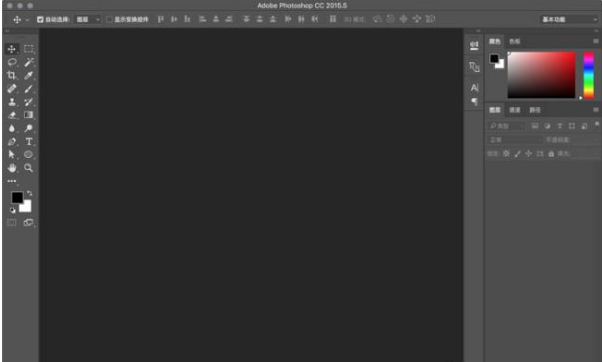
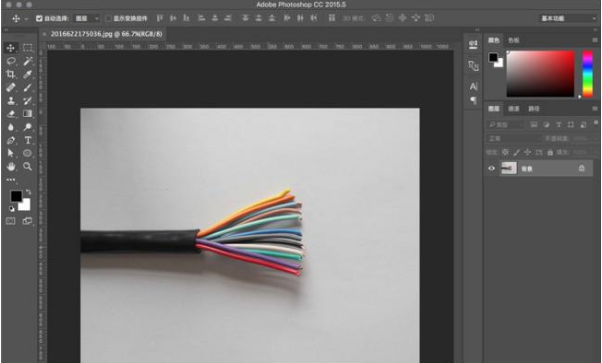
2、导入一张需要进行拼接的图片。
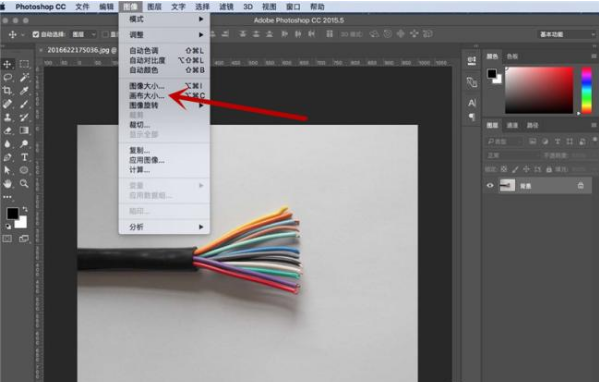
3、在上方菜单栏中,选择“图像-画布大小”,
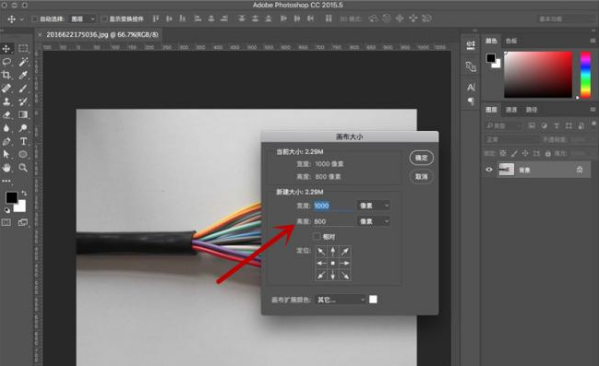
4、在弹框中,宽度不用修改,对高度进行适当增加。
5、修改画布大小后,拉三条辅助线,分别放在画布两边和顶部对齐。
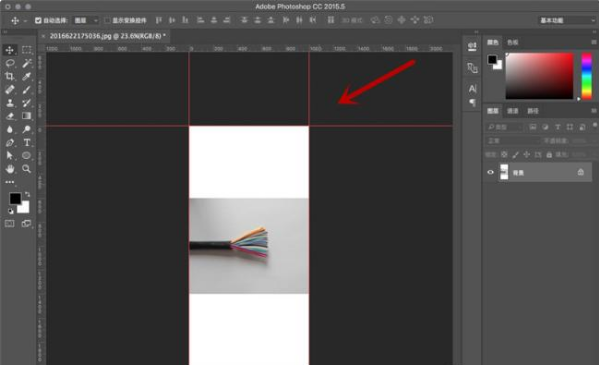
6、将图片移动到顶部适当的位置。
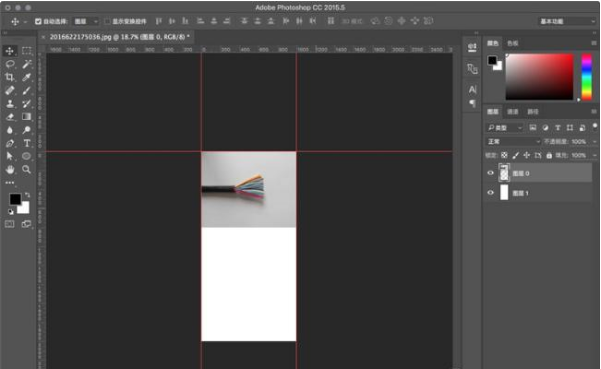
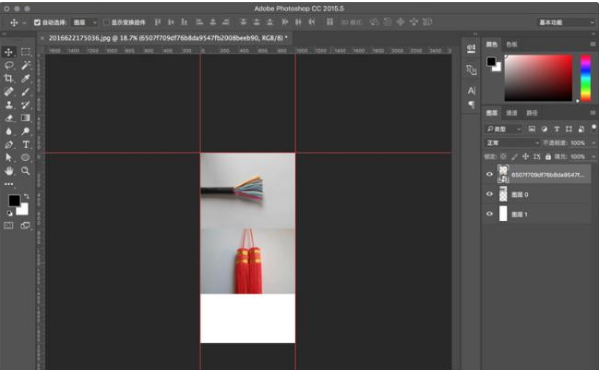
7、接着添加另一张图片,根据辅助线的限制进行重叠拼接。
8、左侧工具栏中选择“裁剪工具”进行裁剪模式。
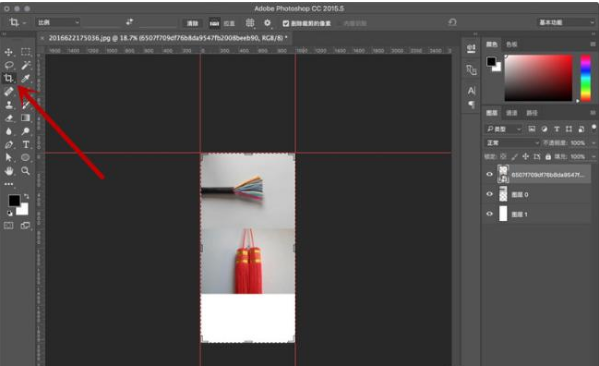
9、将下方高度限制条往上移动到适当位置,按回车键即可确定裁剪。
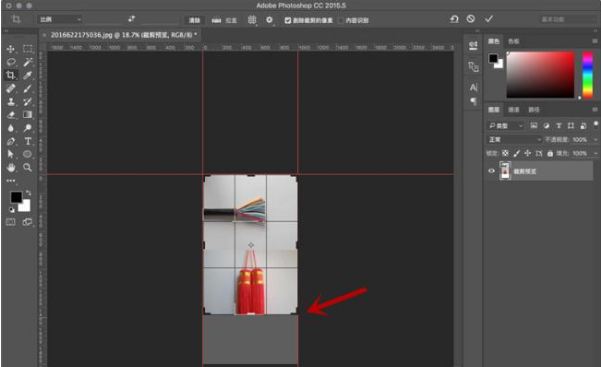
10、裁剪完成后,选中两个图片图层,按Ctrl+E进行合成即可完成操作。
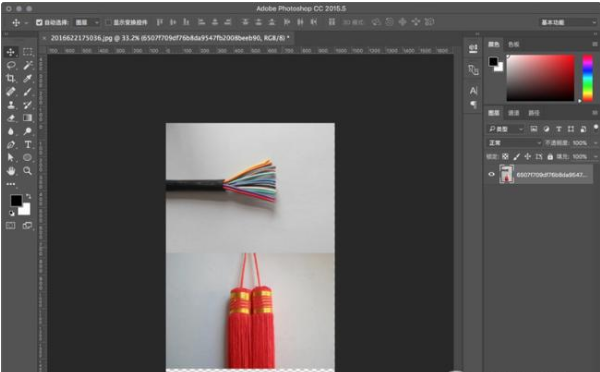
各位小伙伴们,看完上面的精彩内容,都清楚PS拼接图片的操作流程了吧!
 扫一扫,访问手机页面
2026-02-18
2026-02-16
2026-02-17
2026-02-18













