不少用户喜欢使用GIMP这款应用来处理一些图片,那么在使用过程里,GIMP里的五彩缤纷滤镜如何使用呢?接下来请看GIMP使用五彩缤纷滤镜的操作方法。
GIMP使用五彩缤纷滤镜的操作过程

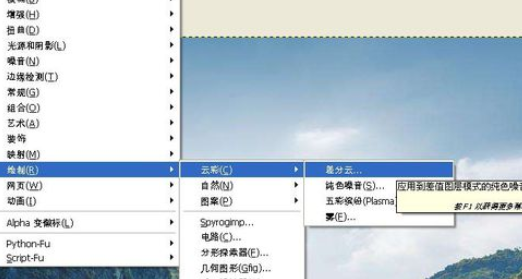
打开gimp软件,鼠标左键单击菜单下的【文件】>>【新建】,接着找到一张海边的风景图片,将其打开后,对其用差分云滤镜,单击菜单下的【滤镜】>>【绘制】>>【云彩】>>【差分云】,如下图所示。
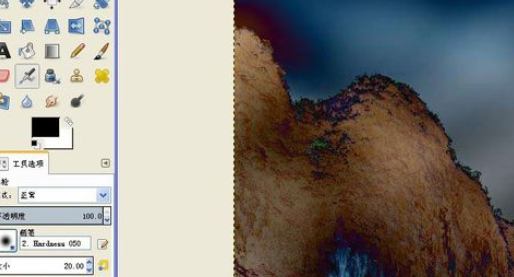
对图片使用【差分云】滤镜后,可看图片发生了变化,图片出现了格子图的效果了,如下图所示。
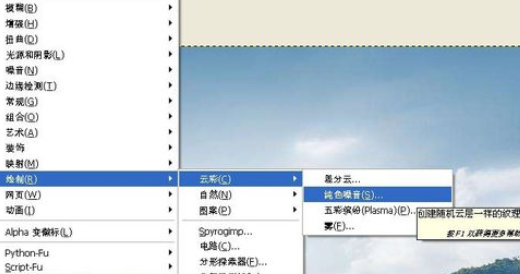
还可用纯色的滤镜,看不同的效果,接着单击菜单下的【滤镜】>>【绘制】>>【云彩】>>【纯色】,如下图所示。
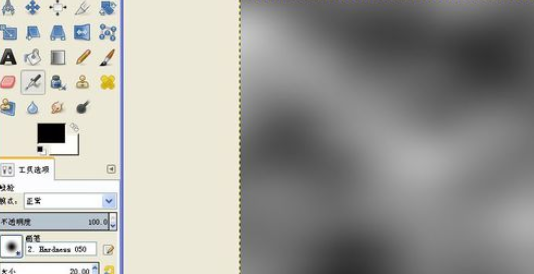
对图片使用【纯色】滤镜后,可看图片发生了变化,图片的上图形变换为黑白云彩的效果了,如下图所示。
还可用五彩缤纷的滤镜,看不同的效果,接着单击菜单下的【滤镜】>>【绘制】>>【云彩】>>【五彩缤纷】,如下图所示。
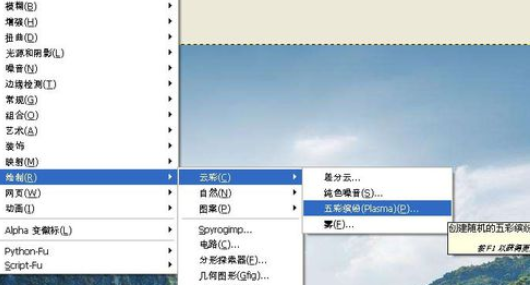
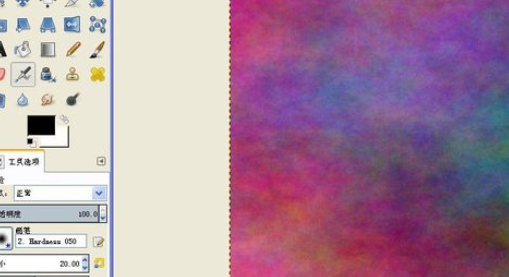
对图片使用【五彩缤纷】滤镜后,可看图片发生了变化,图片上变化为有五颜六色漂亮的效果了,如下图所示。根据图片处理的需要,可使用不同的滤镜来表现。
各位小伙伴们,看完上面的精彩内容,都清楚GIMP使用五彩缤纷滤镜的操作过程了吧!
 扫一扫,访问手机页面
2026-02-18
哈利波特魔法觉醒马形水怪卡组分享 哈利波特魔法觉醒马形水怪卡组怎么搭配
2026-02-18

斗罗大陆魂师对决礼包码都有哪些,斗罗大陆游戏礼包,包含50次连续抽取
2026-02-17

2026-02-17














