不少用户还不熟悉GIMP里的动画旋转球滤镜,更不知道相关的使用操作,而今天笔者就分享关于GIMP里动画旋转球滤镜使用操作方法。
GIMP里动画旋转球滤镜使用操作介绍

打开gimp软件,鼠标左键单击菜单下的【文件】>>【新建】,接着找到一张草原和天空的风景图片,将其打开后,对其用混合滤镜,单击菜单下的【滤镜】>>【动画】>>【混合】,如下图所示。
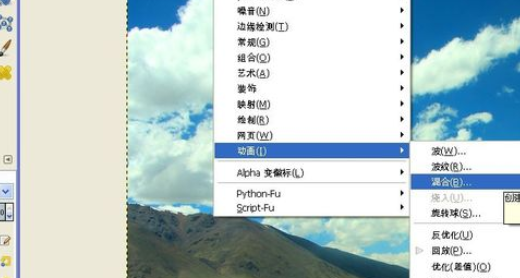
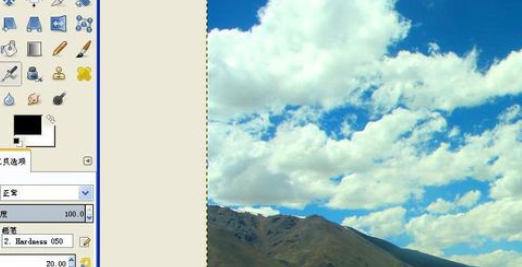
对图片使用【混合】滤镜后,可看图片的颜色和亮度发生了变化,图片出现混合颜色图形的效果了,如下图所示。
还可用产生图案的滤镜,看不同的效果,接着单击菜单下的【滤镜】>>【动画】>>【波纹】,如下图所示。
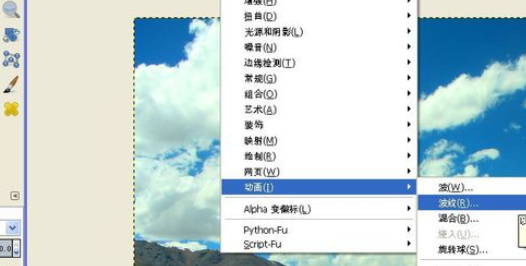
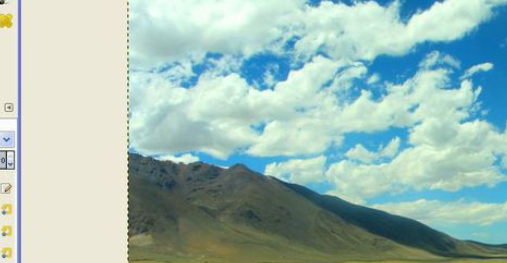
对图片使用【波纹】滤镜后,可看图片发生了变化,图片的上图形变换为一些水波纹曲线的图形图案的效果了,如下图所示。
还可用旋转球的滤镜,看不同的效果,接着单击菜单下的【滤镜】>>【动画】>>【旋转球】,如下图所示。
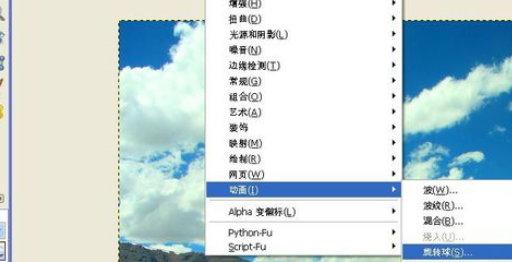
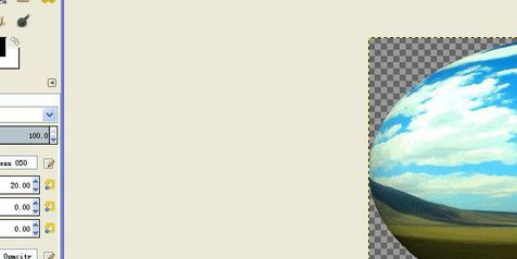
对图片使用【旋转球】滤镜后,可看图片发生了变化,图片上变化为椭圆形状上有背景图案的效果了,如下图所示。根据图片处理的需要,可使用不同的滤镜来表现。
上文就讲解了GIMP里动画旋转球滤镜使用操作过程,希望有需要的朋友都来学习哦。
 扫一扫,访问手机页面
2026-02-18
SCP秘密实验室Logicer轻机枪什么配件好用:详细推荐与数据分析
2026-02-17
2026-02-16
2026-02-17













