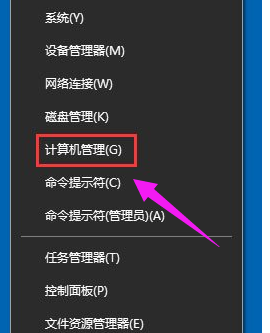
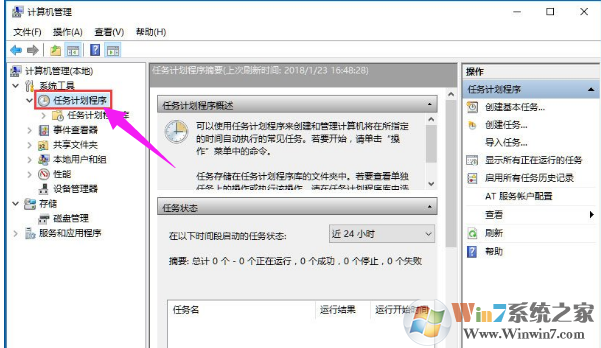
2、然后在计算机管理界面里我们点击任务计划程序,如下图继续点任务计划程序库以及Microsoft
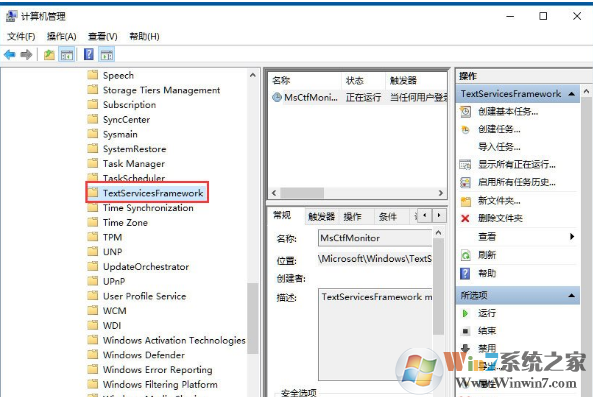
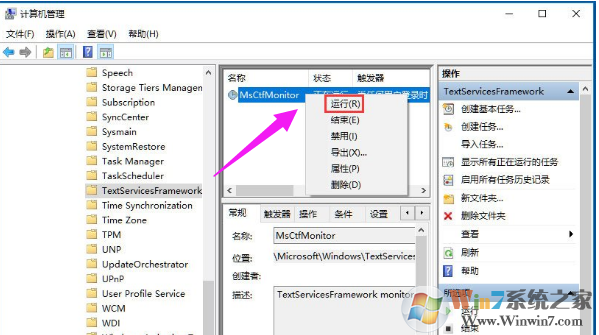
3、然后我们继续点Windows下面的TextServicesFramework文件,如下图位置
4、这时候我们就得去右边的窗口里找到MsCtfMonitor选项
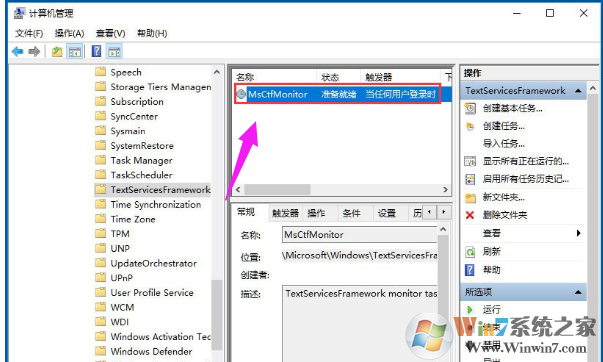
5、右键点击MsCtfMonitor计划任务,然后点运行
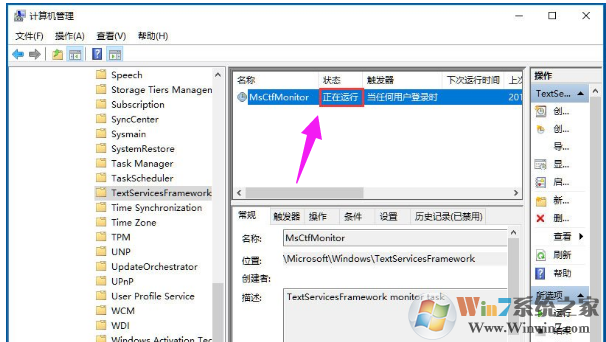
6、如果显示正在运行就说明问题解决了,如下图这样。
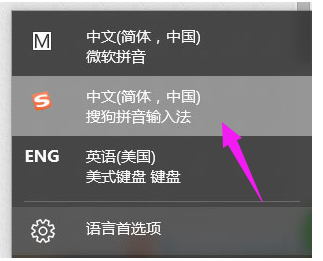
7、最后我们再回到桌面,点击一下输入进行切换,如果可以正常切换,那么故障就解决了。
当然win10输入法无法切换不一定是这个问题,大家还可以参考一下:
win10系统输入法无法切换怎么办?解决win10输入法无法切换问题
win10输入法无法切换中文 怎么办?
Win10系统输入法无法切换中英文怎么办?输入法无法切换中英文的解决方法
 扫一扫,访问手机页面

2026-02-18

2026-02-18

2026-02-18

2026-02-18














