在数字绘画的广阔天地里,《绘界专业版》以其强大的功能和用户友好的界面,成为了众多艺术家和设计者的首选工具。绘制直线,这个看似简单的操作,实则是基础中的基础,它能够帮助创作者构建精确的构图,无论是建筑蓝图、人物轮廓还是几何图案,直线的运用都至关重要。在《绘界专业版》中,掌握高效的直线绘制方法,不仅能够提升作品的专业度,还能极大地提高创作效率。本文将深入浅出地介绍几种在《绘界专业版》里绘制完美直线的技巧,从基础工具的选择到进阶的手势控制,让你的线条流畅如丝,精准到位,开启你的精准绘图之旅。
绘画创作的过程中,画直线是许多小伙伴都经常会需要进行的操作。那么画世界pro怎么画直线呢?可能有的小伙伴还没有找到直线工具在哪。下面小编就为大家带来了详细的介绍,还不知道的小伙伴可以跟小编一起来看看哦!

1、进入到画世界主页面,接着点击“+”加号,创建一个大小合适的画布,进入到绘画操作界面。
2、点击“四叶草”图标,点击“形状”—“直线”,点击工具栏中的“四叶草”图标,在弹出的窗口点击“形状”选项。
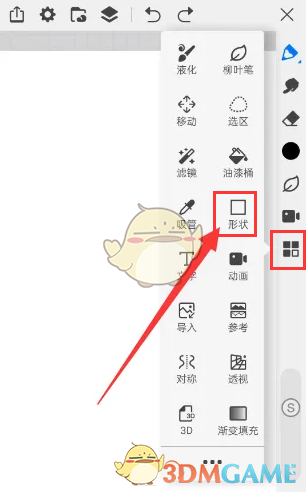
3、接着会弹出形状选项的工具栏,点击上面的“直线”选项即可。

以上就是小编带来的画世界pro怎么画直线?直线工具在哪介绍了,更多相关资讯教程,请关注多特网。
 扫一扫,访问手机页面
2026-02-18

2026-02-18

360浏览器 Mac如何搜索密码-360浏览器 Mac搜索密码的方法
2026-02-16

2026-02-17